عمالقة الاكسيل

نحول البيانات المتعددة إلى أدوات عمل بكفاءة عالية

شعار الموقع
⚠️ سيتم إضافة هذه الصفحة قريباً
تعلم VBA من الصفر فقط علي عمالقة الاكسيل في ابسط الصور واسهل الطرق
2026/07/03 300 مشاهدة عمالقة الاكسيل ( محمد اسماعيل )
# 🚀 تعلم VBA من الصفر – الدليل الشامل لبرمجة Excel ## 📖 مقدمة السلسلة

تعلم VBA من الصفر

دورة عمالقة الإكسيل للمبتدئين – أتمتة المهام وإتقان ماكرو Excel

💻 من الصفر للاحتراف ⚡ أتمتة المهام 🔧 ماكرو احترافي

VBA (Visual Basic for Applications) هي لغة برمجة مدمجة في Excel تتيح لك تجاوز حدود الجداول والمعادلات العادية. من خلال VBA، يمكنك أتمتة المهام المتكررة، إنشاء دوال مخصصة، والتحكم الكامل في Excel كما لم تفعل من قبل.

--- ## 📌 الدرس الأول | ما هو VBA ولماذا تحتاج إليه يُعد VBA اختصارًا لعبارة Visual Basic for Applications، وهي لغة برمجة طورتها شركة Microsoft لتعمل داخل برامج Microsoft Office مثل Excel وWord وAccess وPowerPoint. تتيح لك لغة VBA إضافة أوامر برمجية إلى برامج Office، مما يساعد على تنفيذ المهام تلقائيًا، وتقليل الوقت والجهد، وإنشاء تطبيقات احترافية داخل Excel دون الحاجة إلى استخدام برامج خارجية. لماذا نستخدم VBA؟ أثناء العمل على Excel قد تجد نفسك تكرر نفس الخطوات يوميًا، مثل: إدخال البيانات. تنسيق الجداول. نسخ البيانات بين الأوراق. إنشاء التقارير. البحث عن المعلومات. طباعة النماذج. إرسال البيانات. بدلاً من تنفيذ هذه المهام يدويًا في كل مرة، يمكنك باستخدام VBA كتابة كود واحد يقوم بتنفيذ جميع هذه الخطوات في ثوانٍ معدودة. ماذا يمكنني أن أصنع باستخدام VBA؟ تمنحك VBA القدرة على تحويل Excel من مجرد برنامج جداول إلى برنامج متكامل يخدم مختلف المجالات، مثل: برامج الحضور والانصراف. برامج شئون العاملين. برامج إدارة الطلاب. برامج الصرافة. برامج الحسابات. برامج المخازن. برامج المبيعات. برامج الفواتير. برامج متابعة الإنتاج. لوحات التحكم (Dashboard). النوافذ التفاعلية (UserForms). هل تعلم VBA صعب؟ الإجابة هي: لا. تُعد VBA من أسهل لغات البرمجة للمبتدئين، خاصة لمن لديه معرفة بأساسيات Excel. فهي تعتمد على أوامر واضحة وبسيطة، ويمكن تعلمها خطوة بخطوة دون الحاجة إلى خبرة سابقة في البرمجة. مميزات تعلم VBA أتمتة المهام المتكررة. توفير الوقت والجهد. تقليل الأخطاء الناتجة عن الإدخال اليدوي. إنشاء برامج احترافية داخل Excel. زيادة الإنتاجية في العمل. تطوير حلول تناسب احتياجاتك الخاصة. اكتساب مهارة مطلوبة في العديد من الوظائف. هل ما زالت VBA مستخدمة؟ نعم، لا تزال VBA مستخدمة على نطاق واسع في الشركات والمؤسسات حول العالم، خاصةً في الأنظمة المعتمدة على Microsoft Excel. وتعتمد عليها العديد من الإدارات في تطوير برامجها الداخلية، وإعداد التقارير، وتحليل البيانات، وأتمتة العمليات اليومية. ماذا ستتعلم في دورة عمالقة الإكسيل؟ في هذه الدورة سنبدأ من الصفر، وسنتدرج خطوة بخطوة حتى تتمكن من تصميم برامج احترافية بنفسك داخل Excel، حيث سنتعرف على: بيئة محرر VBA. كتابة أول كود برمجي. المتغيرات وأنواع البيانات. الجمل الشرطية. الحلقات التكرارية. التعامل مع الخلايا وأوراق العمل. تصميم النوافذ (UserForms). إنشاء برامج متكاملة باستخدام VBA.؟
💡

ما هو VBA؟

إذا كنت تستخدم برنامج Microsoft Excel بشكل يومي، فمن المؤكد أنك تقوم بتكرار العديد من المهام، مثل إدخال البيانات، أو تنسيق الجداول، أو إنشاء التقارير، أو نسخ البيانات من مكان إلى آخر. ومع مرور الوقت تصبح هذه الأعمال مملة وتستهلك الكثير من الوقت.

هنا يأتي دور VBA، وهي لغة برمجة مدمجة داخل برنامج Excel تساعدك على تنفيذ هذه المهام بشكل تلقائي بضغطة زر.

والخبر السار هو أنك لا تحتاج إلى أن تكون مبرمجًا حتى تتعلم VBA، فالدورة التي نقدمها في عمالقة الإكسيل تبدأ من الأساسيات وبأسلوب سهل يناسب الجميع.

ما معنى VBA؟

VBA اختصار لعبارة:

Visual Basic for Applications

لغة برمجة طورتها شركة Microsoft لإضافة إمكانيات برمجية إلى برامج Office

ببساطة، هي اللغة التي تجعل Excel ينفذ أوامرك تلقائيًا.

ماذا يمكنك أن تصنع باستخدام VBA؟

باستخدام VBA يمكنك إنشاء برامج احترافية داخل Excel مثل:

📋

حضور وغياب

👥

شئون العاملين

📦

إدارة المخازن

💰

برنامج الصرافة

🎓

إدارة الطلاب

🧾

برنامج الفواتير

💡 أي نظام إداري يناسب احتياجاتك!

من خلال VBA، يمكنك بناء أي نظام إداري تتصوره، مهما كان حجمه أو تعقيده.

هل تعلم VBA صعب؟

الإجابة هي: لا.

الكثير من الناس يظنون أن البرمجة معقدة، لكن الحقيقة أن VBA من أسهل لغات البرمجة للمبتدئين، خاصة إذا كنت تعرف أساسيات Excel.

في هذه الدورة سنشرح كل خطوة بطريقة عملية مع أمثلة واقعية، دون تعقيد أو مصطلحات صعبة.

ماذا ستتعلم في هذه الدورة؟

سنبدأ من الصفر تمامًا، ثم نتدرج خطوة بخطوة حتى تتمكن من تصميم برامج كاملة بنفسك.

✅ كيفية فتح محرر VBA

✅ إنشاء أول كود برمجي

✅ التعرف على الوحدات البرمجية (Modules)

✅ إنشاء النوافذ (UserForms)

✅ التعامل مع الأزرار ومربعات النص

✅ قراءة البيانات وكتابتها داخل أوراق العمل

✅ استخدام الجمل الشرطية والحلقات التكرارية

✅ التعامل مع الأخطاء

هل أحتاج إلى خبرة سابقة؟

لا، فهذه الدورة مخصصة للمبتدئين، وسنشرح كل شيء من البداية، مع أمثلة بسيطة وسهلة التطبيق.

ماذا بعد هذا الدرس؟

في الدرس القادم سنتعرف على كيفية فتح محرر VBA، وشرح جميع مكوناته بطريقة مبسطة حتى تتمكن من كتابة أول برنامج بنفسك.

📋 فكرة السلسلة بالكامل

1. ما هو VBA؟

2. فتح محرر VBA ومكوناته

3. أول كود برمجي

4. المتغيرات

5. أنواع البيانات

6. الجمل الشرطية

7. الحلقات التكرارية

8. التعامل مع الخلايا

9. التعامل مع أوراق العمل

10. إنشاء أول برنامج عملي

بهذا الأسلوب ستكون السلسلة مناسبة للمبتدئين، وتبني المعرفة تدريجيًا دون تعقيد.

--- ## 🛠️ الدرس الثاني | فتح محرر VBA والتعرف على مكوناته
⚙️

تجهيز بيئة العمل – فتح محرر VBA

قبل أن تكتب سطراً واحداً من الكود، تحتاج إلى إعداد Excel للتعامل مع VBA. إليك كل ما تحتاجه:

📑تفعيل تبويب المطور (Developer Tab)

تبويب المطور مخفي بشكل افتراضي. لإظهاره: File → Options → Customize Ribbon، ثم اختيار "Developer" من القائمة اليمنى.

⌨️فتح محرر VBA

اختصار لوحة المفاتيح: Alt + F11 (ويندوز) أو Fn + Cmd + F11 (ماك).

📁إدراج وحدة (Module)

في محرر VBA: Insert → Module. هنا تكتب الأكواد الخاصة بك.

💾حفظ الملفات الداعمة للماكرو

احفظ ملفاتك بصيغة .xlsm (Macro-Enabled Workbook) للحفاظ على الأكواد.

⚠️ تنبيه مهم:

تغييرات VBA لا يمكن التراجع عنها (Undo) – احفظ نسخة احتياطية قبل تجربة أكواد جديدة

📌 مكونات محرر VBA:

  • مستكشف المشروع (Project Explorer): يعرض جميع الملفات المفتوحة
  • نافذة الخصائص (Properties): تعرض خصائص العناصر المحددة
  • نافذة الكود (Code Window): مكان كتابة الأكواد
  • شريط الأدوات (Toolbar): أدوات التحكم في التشغيل والتصحيح
--- ## 📝 الدرس الثالث | أول ماكرو لك – "Hello World"
👋

أول ماكرو – Hello World

أفضل طريقة لتعلم أي لغة برمجة هي بكتابة أول كود. في VBA، الكود التقليدي الأول هو عرض رسالة "Hello World".

Sub HelloWorld()
' هذا أول ماكرو لي
    MsgBox "مرحباً بالعالم! هذا أول ماكرو لي في Excel"
End Sub

📝 شرح الكود:

  • Sub HelloWorld() – بداية الإجراء
  • ' هذا أول ماكرو لي – تعليق
  • MsgBox – دالة تعرض رسالة منبثقة
  • End Sub – نهاية الإجراء

▶️ تشغيل الماكرو:

  1. ضع المؤشر داخل الكود
  2. اضغط F5 للتشغيل
  3. أو استخدم زر Run في شريط الأدوات

بعد التشغيل، ستظهر رسالة منبثقة تحمل النص الذي كتبته. تهانينا! لقد كتبت أول ماكرو لك في Excel.

--- ## 🏁 الخلاصة النهائية
📘 من الصفر للاحتراف ⚡ أتمتة حقيقية 🔧 تحكم كامل

خلاصة رحلة تعلم VBA

تعلم VBA هو استثمار في مستقبلك المهني. من خلال هذه الدورة، انتقلت من المفاهيم الأساسية إلى الأدوات العملية التي تمكنك من أتمتة مهام Excel وتحويل نفسك من مستخدم عادي إلى مطور ماكرو محترف.

ابدأ بالتطبيق تطوّر باستمرار اكتب كوداً
🚀
عمالقة الإكسيل

في عمالقة الإكسيل، نؤمن بأن إتقان VBA هو المفتاح لتحويل Excel من أداة جداول إلى منصة برمجية متكاملة. نقدم لك هذا الدليل لتبدأ رحلتك في عالم البرمجة والتحكم الكامل في بياناتك.

عمالقة الإكسيل... حيث تتحول الأفكار إلى برامج احترافية تخدم الجميع.
--- ## 📋 **ملخص سريع** | العنصر | الشرح | |--------|-------| | **ما هي VBA؟** | لغة برمجة مدمجة في Excel لأتمتة المهام | | **تبويب المطور** | يجب تفعيله من Options → Customize Ribbon | | **فتح محرر VBA** | Alt + F11 | | **أول ماكرو** | Sub HelloWorld() مع MsgBox | | **المتغيرات** | Dim اسم_المتغير As نوع_البيانات | | **الحلقات** | For Next، For Each، Do While | | **التفاعل** | MsgBox لعرض رسائل، vbYesNo للحصول على تأكيد | | **الحفظ** | .xlsm للملفات الداعمة للماكرو | 🎉 **الكود جاهز للاستخدام في Google Sheets!**
التعليقات (0)
لا توجد تعليقات بعد، كن أول من يعلق!
🔍شرح البحث المتعدد في اكسيل عن طريق Combo Box & List Box والمعادلات
2026/07/03 350 مشاهدة سليمان محمد سليمان
صورة توضيحية
صورة المقال
فيديو الشرح
# 🔍 البحث المتعدد في Excel – شرح شامل باستخدام المعادلات والكومبو بوكس (ComboBox)

شرح كامل للبحث المتعدد في Excel دليل شامل باستخدام المعادلات والكومبو بوكس و VBA

البحث المتعدد هو من أهم الأدوات التي يحتاجها أي مستخدم لـ Excel، حيث يتيح لك البحث عن البيانات باستخدام معايير متعددة و قوائم منسدلة (ComboBox) للحصول على نتائج دقيقة وسريعة. في هذا المقال، سنتعلم كيفية إنشاء نظام بحث متكامل باستخدام المعادلات وأكواد VBA.

📌 ما هو البحث المتعدد؟

البحث المتعدد (Multi-Criteria Search) هو نظام يسمح للمستخدم بالبحث في قاعدة البيانات باستخدام أكثر من معيار في نفس الوقت. بدلاً من البحث بقيمة واحدة فقط (مثل اسم الموظف)، يمكنك البحث بالاسم والقسم والتاريخ معاً، مما يوفر نتائج أكثر دقة.

🔍 دقة عالية

نتائج دقيقة حسب المعايير

⚡ سرعة

نتائج فورية

🔄 ديناميكي

تحديث تلقائي للنتائج

🎯 مرونة

تعدد المعايير

🛠️ مكونات نظام البحث المتعدد

📋 قاعدة البيانات

جدول يحتوي على البيانات التي سيتم البحث فيها (موظفين، منتجات، عملاء...).

📊 واجهة البحث

حقول إدخال وقوائم منسدلة (ComboBox) لإدخال معايير البحث.

🧮 معادلات البحث

دوال مثل FILTER، XLOOKUP، INDEX/MATCH للبحث.

⚡ أكواد VBA

أتمتة عملية البحث وتحديث النتائج تلقائياً.

🧮 المعادلات المستخدمة في البحث المتعدد

1. دالة FILTER (التصفية الديناميكية)

تستخدم لتصفية البيانات بناءً على شروط متعددة:

=FILTER(نطاق_البيانات, (الشرط1) * (الشرط2) * (الشرط3))

الشرح: تقوم بتصفية البيانات بناءً على شروط متعددة باستخدام علامة الضرب (*) للربط بين الشروط (AND).

=FILTER(A2:D100, (B2:B100="مالية") * (C2:C100>5000))

📌 البحث عن موظفي قسم المالية براتب أكبر من 5000.

2. دالة XLOOKUP (البحث المتقدم)

للبحث عن قيمة وإرجاع قيمة مقابلة:

=XLOOKUP(قيمة_البحث, نطاق_البحث, نطاق_الإرجاع)

=XLOOKUP(G2, A2:A100, B2:B100)

📌 البحث عن اسم الموظف باستخدام رقمه الوظيفي.

3. دالة INDEX / MATCH (البحث المرن)

طريقة مرنة للبحث في أي اتجاه:

=INDEX(نطاق_الإرجاع, MATCH(قيمة_البحث, نطاق_البحث, 0))

=INDEX(B2:B100, MATCH(G2, A2:A100, 0))

📌 طريقة بديلة للبحث عن اسم الموظف.

4. COUNTIFS (العد بشروط متعددة)

لحساب عدد الخلايا التي تحقق شروطاً متعددة:

=COUNTIFS(نطاق1, شرط1, نطاق2, شرط2)

=COUNTIFS(B2:B100, "مالية", C2:C100, ">5000")

📌 عدد موظفي المالية براتب أكبر من 5000.

5. SUMIFS (الجمع بشروط متعددة)

لجمع القيم التي تحقق شروطاً متعددة:

=SUMIFS(نطاق_الجمع, نطاق1, شرط1, نطاق2, شرط2)

=SUMIFS(D2:D100, B2:B100, "مالية", C2:C100, ">5000")

📌 مجموع رواتب موظفي المالية الذين يتقاضون أكثر من 5000.

📋 الكومبو بوكس (ComboBox) في نظام البحث

الكومبو بوكس (ComboBox) هو أداة تفاعلية تتيح للمستخدم اختيار قيمة من قائمة منسدلة بدلاً من كتابتها يدوياً، مما يقلل الأخطاء ويسرع عملية البحث.

✅ مميزات الكومبو بوكس

  • تقليل الأخطاء الإملائية
  • تسريع عملية الإدخال
  • عرض الخيارات المتاحة
  • تحديث ديناميكي للقائمة
  • توحيد البيانات المدخلة

📌 أنواع الكومبو بوكس

  • Form Control: بسيط وسهل الاستخدام
  • ActiveX Control: متقدم مع إمكانيات أكبر
  • UserForm: مخصص للنماذج المتقدمة
  • Data Validation: قائمة منسدلة بسيطة

أكواد VBA للكومبو بوكس والبحث المتعدد

1. تعبئة الكومبو بوكس من نطاق بيانات

Private Sub UserForm_Initialize()
    Dim ws As Worksheet
    Dim lastRow As Long
    Dim i As Long
    
    Set ws = ThisWorkbook.Sheets("البيانات")
    lastRow = ws.Cells(ws.Rows.Count, 1).End(xlUp).Row
    
    ' تعبئة الكومبو بوكس بقائمة الأقسام
    For i = 2 To lastRow
        ComboBox1.AddItem ws.Cells(i, 2).Value
    Next i
End Sub

الشرح: هذا الكود يقوم بتعبئة الكومبو بوكس بقائمة الأقسام من قاعدة البيانات.

2. البحث المتعدد باستخدام الكومبو بوكس

Private Sub btnSearch_Click()
    Dim ws As Worksheet
    Dim lastRow As Long
    Dim i As Long
    Dim searchName As String
    Dim searchDept As String
    Dim results As String
    
    Set ws = ThisWorkbook.Sheets("البيانات")
    lastRow = ws.Cells(ws.Rows.Count, 1).End(xlUp).Row
    
    searchName = txtName.Text
    searchDept = ComboBox1.Value
    
    ' مسح النتائج السابقة
    ws.Range("F2:I1000").ClearContents
    
    ' البحث عن البيانات المطابقة
    For i = 2 To lastRow
        If (searchName = "" Or ws.Cells(i, 2).Value Like "*" & searchName & "*") And _
           (searchDept = "" Or ws.Cells(i, 3).Value = searchDept) Then
            ' نسخ النتائج
            ws.Cells(i, 6).Value = ws.Cells(i, 1).Value
            ws.Cells(i, 7).Value = ws.Cells(i, 2).Value
            ws.Cells(i, 8).Value = ws.Cells(i, 3).Value
            ws.Cells(i, 9).Value = ws.Cells(i, 4).Value
        End If
    Next i
    
    MsgBox "تم البحث بنجاح!", vbInformation
End Sub

الشرح: البحث عن الموظفين حسب الاسم والقسم المختار من الكومبو بوكس.

3. تحديث الكومبو بوكس ديناميكياً

Private Sub UpdateComboBox()
    Dim ws As Worksheet
    Dim lastRow As Long
    Dim i As Long
    Dim dict As Object
    
    Set dict = CreateObject("Scripting.Dictionary")
    Set ws = ThisWorkbook.Sheets("البيانات")
    lastRow = ws.Cells(ws.Rows.Count, 1).End(xlUp).Row
    
    ' جمع القيم الفريدة
    For i = 2 To lastRow
        If Not dict.Exists(ws.Cells(i, 3).Value) Then
            dict.Add ws.Cells(i, 3).Value, 1
            ComboBox1.AddItem ws.Cells(i, 3).Value
        End If
    Next i
End Sub

الشرح: تحديث قائمة الكومبو بوكس بالقيم الفريدة من قاعدة البيانات.

4. تصفية البيانات باستخدام الكومبو بوكس

Private Sub ComboBox1_Change()
    Dim ws As Worksheet
    Dim lastRow As Long
    Dim i As Long
    Dim dept As String
    
    Set ws = ThisWorkbook.Sheets("البيانات")
    lastRow = ws.Cells(ws.Rows.Count, 1).End(xlUp).Row
    dept = ComboBox1.Value
    
    ' تصفية البيانات حسب القسم المختار
    If dept  "" Then
        ws.Range("A2:D" & lastRow).AutoFilter Field:=3, Criteria1:=dept
    Else
        ws.Range("A2:D" & lastRow).AutoFilter
    End If
End Sub

الشرح: تصفية البيانات تلقائياً عند اختيار قسم من الكومبو بوكس.

📝 كيفية إنشاء نظام بحث متعدد خطوة بخطوة

1. تجهيز قاعدة البيانات

إنشاء جدول يحتوي على البيانات المراد البحث فيها مع عناوين الأعمدة.

2. إضافة عناصر التحكم

إضافة مربعات نصية، كومبو بوكس، وأزرار من Developer Tab.

3. ربط الكومبو بوكس بالبيانات

استخدام VBA لتعبئة الكومبو بوكس بقيم من قاعدة البيانات.

4. كتابة كود البحث

كتابة كود VBA للبحث في البيانات وعرض النتائج.

5. عرض النتائج

عرض نتائج البحث في جدول أو ListBox.

6. اختبار النظام

اختبار البحث بمعايير مختلفة والتأكد من دقة النتائج.

الخلاصة

البحث المتعدد باستخدام الكومبو بوكس هو نظام متكامل يجمع بين المعادلات الذكية و أكواد VBA لتوفير تجربة بحث سريعة ودقيقة. باستخدام هذا النظام، يمكنك:

  • ✅ البحث باستخدام معايير متعددة في نفس الوقت
  • ✅ استخدام القوائم المنسدلة لتقليل الأخطاء
  • ✅ الحصول على نتائج فورية ودقيقة
  • ✅ تحديث البيانات تلقائياً عند تغيير المعايير
🚀 عمالقة الإكسيل

في عمالقة الإكسيل، نؤمن بأن البحث الفعال هو مفتاح الإدارة الناجحة. نقدم لك هذا الدليل الشامل لبناء نظام بحث متعدد احترافي.

عمالقة الإكسيل... حيث تتحول الأفكار إلى برامج احترافية تخدم الجميع.
``` --- ## 📋 **ملخص المحتوى** | القسم | المحتوى | |--------|---------| | 1 | مقدمة عن البحث المتعدد | | 2 | مكونات نظام البحث المتعدد | | 3 | المعادلات المستخدمة (5 معادلات مع شرح) | | 4 | الكومبو بوكس وأنواعه | | 5 | أكواد VBA للكومبو بوكس (4 أكواد مع شرح) | | 6 | خطوات إنشاء نظام بحث متعدد | | 7 | الخلاصة | --- ## 🧮 **ملخص المعادلات** | المعادلة | الاستخدام | |----------|-----------| | `FILTER(نطاق, (شرط1)*(شرط2))` | تصفية بشروط متعددة | | `XLOOKUP(قيمة, نطاق_بحث, نطاق_إرجاع)` | بحث متقدم | | `INDEX(نطاق, MATCH(قيمة, نطاق, 0))` | بحث مرن | | `COUNTIFS(نطاق1, شرط1, نطاق2, شرط2)` | عد بشروط متعددة | | `SUMIFS(نطاق_جمع, نطاق1, شرط1, نطاق2, شرط2)` | جمع بشروط متعددة | --- 🎉 **الكود جاهز للاستخدام في Google Sheets!**
التعليقات (0)
لا توجد تعليقات بعد، كن أول من يعلق!
أهمية برنامج إكسل لجميع المجالات من شركات مصانع مدارس اي موسسه تجدها هنا
2026/07/03 650 مشاهدة
# 📊 أهمية تعلم Excel في بيئة العمل تصميم وتنفيذ لغمالك بدقة عاليه – خبرات نقدمها للافادة

أهمية تعلم Excel في بيئة العمل

لماذا يعتبر Excel مهارة لا غنى عنها في سوق العمل الحديث؟

📊 تحليل بيانات 📈 تقارير احترافية 🚀 إنتاجية مضاعفة

في عالم الأعمال الحديث، لا يمكن تجاهل أهمية تعلم برامج التحليل وإدارة البيانات مثل Excel. يستخدم Excel في مجموعة متنوعة من المجالات، مثل التمويل، التسويق، إدارة المشاريع، والموارد البشرية. إتقان هذا البرنامج يمنحك القدرة على معالجة البيانات بسهولة وتحليلها بدقة، مما يساعد في اتخاذ القرارات الهامة التي تعزز من كفاءة العمل يعد مايكروسوفت إكسلMicrosoft Excel (ضمن حزمة Microsoft Office) أحد أهم البرامج التي تعتمد عليها الشركات والمؤسسات بسبب دوره الرئيس في العديد من القطاعات وقدرته الفائقة على أداء العمليات الحسابية القائمة على الصيغ والدوال وغيرها من الأنشطة التي قد تتطلب حسابات رياضية، إذ يعتمد هذا البرنامج على الجداول البيانية الأكثر استخداماً في الحسابات والأعمال، و تعتمد عليه الشركات لتعزيز الربحية و العمل بكفاءة وتحسين مستوى العمل باستخدام أفضل الأدوات لتحسين المخرجات، إذ يمكن من خلاله إنشاء وتنسيق المصنفات وإعداد الميزانيات والكثير من الوظائف التي ساعدت بتيسير الأعمال في الأقسام المختلفة في الشركات باعتباره برنامج أعمال شامل. مميزات برنامج إكسل : برنامج الإكسل يحتوي على العديد من الممـيزات والإمكـانـيات، حيـث يتـمـتع بالمـرونـة الكافـيـة لأداء مـخـتلف المهـام ومـن أبـرز ممـيـزاتـه مـا يمكـن تـلخـيـصه بالتـالي : • عرض البيانات و تلخيصـها وتـحلـيلـها بـطريـقـة منـظـمـة عـلى شـكـل رسـوم بـيانيـة أو مخـطـطات بـالعـديـد مـن الأشـكـال، إذ يـحتـوي عـلى لـوحـة تـحكـم تـفاعلـية تمـكّن الـمستـخدم مـن عـرض البـيانـات المـدخـلة بسـرعة وسـهـولة وبـطـريقة قـابلة للقـراءة، ويمـكـن تـعـديل هـذه المـخـطـطات تـلقائـيًإ إذا تم تعديل البـيانـات بعـد تـنفـيذ الرسـم الـبـيانـي. • تـخزين البـيـانـات والأرقـام بـمـخـتـلف أشـكـالهـا داخـل الخـلايـا مـما يـسـمـح بـإجـراء مـخـتـلف العمـلـيات الحـسـابيـة الـبسيـطـة والـمعـقـدة عـن طـريـق تـطبـيق بــعض المـعادلات الـرياضـيـة، إذ يـحـتـوي بـرنـامـج إكـسـل عـلى جـمـيع الـصـيغ الـمحـاسـبـيـة و الـريـاضـيـة. • يمـتـاز بدقـة النـتـائـج و هـو مـا يـعفـي مــن مـراجـعة العمـلـيات الحـسـابيـة ويمـتـاز أيـضًابسهولة التعديل إذ من السهــل جـدًا تــعـديــل البـيـانـات حســب المـتـطلـبات أو إضـافـة بــيــانـات جـديــدة. • الأمـان، إذ يـمـكــن وضــع كـلمــة مــــرور عــــلى بــيانات جــدول إكـسـل وتـأمـيــنها حــتى لا يتــم إســاءة اسـتـخـدامـها ممـا يـجعـل الـوصـول لهــا مـحــدود. • إمكــانـيــة الــمـقـارنــة بـيــن البــيانــات بـشكـــل سهـــل وفــعال لفــرز الـبــيانـــات وتـصفــيتـــها والــبــحـــث فــيــهــا بــســهــولة وبــســرعـــة وتــحلــيلــهــا. • ربــط الأوراق، إذ يــوفــر الــبــرنـــــامج إمــكـــانــيــــة ربــــط أوراق الــــمستـــند بــبعــضهـــا عــن طــريــق عــــلاقــات ريـــاضـــيـــة أو بــرمــجيــــة بـــيـــن الخـــلايـــا فــي كـــل ورقــــة. • إمكــانــية إنـشاء الــتقــاريــر، فـقـــد تحـــتــاج إلى إنشـــاء سلــســلة مــن أوراق التــقــاريــر بنـــفس الـتــنســيق، بــاستــخـــدام برنــامــج إكــســـل ستــتـــمـــكن من إنـشــــاء سلـــســـلـــة مــن الــتــقــاريــر و تــسمــيـــتهـــا عــــلى الـــتـــــوالـــي. مجالات استخدام إكسل في بيئة العمل : • المحاسبة والأقسام المالية : حيث يساعد برنامج إكسل إدارات الأقسام المالية على تحديد الوضع المالي للمؤسسة وتقييم النتائج المالية والميزانيات ودراسة الخطط المالية للسنوات القادمة وتحديد طرق إدارة المصاريف وزيادة الأرباح، كما يسهل عملية حساب العملات التجارية وأسعار الصرافة. • الإدارة والسكرتاريا : يستخدم مسؤولو المكاتب برنامج إكسل لإدخال البيانات الإدارية وتخزينها لاستخدامها لاحقاً، فضلاً عن تحليل الأعمال وتقارير الأداء، كما يعد أداة مفيدة لدعم المهام اليومية وإدارة أنشطة المكتب مثل إعداد الفواتير ودفعها و الاتصال بالموردين والعملاء. • قسم الموارد البشرية : يتم من خلال برنامج إكسل إدارة وتحليل أداء المؤسسة، ودراسة آليات التطوير للموظفين لتنظيم كشوف الرواتب ومعلومات الموظفين وتقسيمات فرق العمل للوصول إلى أفضل أداء ممكن داخل العمل والوصول إلى الخطط المناسبة لتحسين وضع العمل مستقبلاً. • قسم التسويق والمبيعات : يتم توظيف برنامج إكسل في تنظيم عمل فرق المبيعات والتسويق ومساعدتهم على تحليل مبيعات السنوات السابقة ودراسة آليات جديدة لتحسين مبيعات السنوات القادمة، ويتم تحليل هذه المبيعات على شكل رسوم بيانية ومخططات، ويتم استخدامه أيضاً لتنظيم بيانات العملاء بكل سهولة ويسر، كما ويمكن لموظفي التسويق الرقمي مقارنة نتائج الحملات الرقمية المختلفة للكشف عن تأثير حملة معينة على المبيعات و قياس العائد على الاستثمار. • قسم تكنولوجيا المعلومات (IT) : يتمكن القسم من تحديد مؤشرات الأداء الأساسية (KPI’s)، مثل إدارة المخاطر المرتبطة بالامن الالكتروني، والتي تمكن القسم من تحديد الخطط المستقبلية والميزانية الخاصة بالقسم. • إدارة المشاريع : المشاريع هي أنشطة الأعمال التي عادة ما يكون لها ميزانية وتواريخ بدء وانتهاء، حيث يمكن وضع خطط المشروع في مصنف، و استخدامه بعد ذلك لتتبع التقدم والحفاظ على المشروع في الموعد المحدد، حيث تتمثل إحدى ميزات استخدام إكسل في إمكانية مشاركة المصنفات مع الآخرين. فوائد برنامج إكسل تحتاج جميع الشركات إلى التطور والمضي قدماً لتظل قادرة على المنافسة والعمل بكفاءة، لذا لا بد للموظفين أن يستمروا بالاطلاع على أحدث التقنيات للتقدم المستمر، وفيما يلي نلخص أهمية برنامج إكسل للمؤسسسات وموظفيهم : • تطوير وتحسين مهارات الموظفين، إذ لا بد من امتلاك مهارات العمل على برنامج إكسل لاستخدامه في أقسام متعددة من المؤسسات، ويجعل الموظف أكثر تنظيماً لأنه يجمع البيانات بجدول واحد بعناية مع القدرة على فرز المعلومات بأي طريقة يختارها. • تحسين كفاءة و إنتاجية الموظفين، حيث يعد برنامج إكسل أداة لتسريع الإنتاجية وزيادة كفاءة الموظفين خاصة الذين يتعاملون مع الحسابات والبيانات الضخمة، إذ سيسمح لهم بإكمال مهامهم بشكل أسرع وتبسيط حساباتهم، حيث تستغرق العمليات الحسابية وقتاً كبيراً خاصة إذا تعين على الموظف إعادة التحقق من الحسابات لضمان عدم وقوع أخطاء، ومن هنا يأتي دور برنامج إكسل ليضمن لنا حسابات سريعة بدقة متناهية. • جعل العمل أكثر سهولة ويسر، فكلما زادت مهارات الموظف في التعامل مع إكسل كلما زادت قدرته على التنقل في النظام، إذ يتميز إكسل بالعديد من الاختصارات التي يمكن استخدامها لتسريع سير العمل. • تخفيف الضغط على فريق تكنولوجيا المعلومات، إذ يعتمد الموظف المُتقن للتعامل مع إكسل على مهاراته في حل المشكلات التي تواجهه مما يؤدي إلى توفير الوقت اللازم لانتظار الدعم من قبل الفريق التقني وتركيز كل فريق على مهامه الأساسية. إذًا لا يمكن إنكار الدور الذي يلعبه برنامج إكسل في التعامل مع البيانات الضخمة على المستوى الشخصي والمهني، ومن السهل أن تصبح مستخدماً متمرساً لبرنامج إكسل، باتباع نهج ملتزم لمعرفة الأسرار والمفاتيح الخفية لهذا البرنامج وعليك أن تتعلم كافة اسرار هذا البرنامج لتتمكن من تحقيق الاستفادة القصوى منه. .

📌

ما هو Excel؟

Microsoft Excel هو برنامج لتحليل البيانات تم تطويره بواسطة مايكروسوفت كجزء من مجموعة أوفيس. يُستخدم لتنظيم البيانات في جداول، إنشاء رسوم بيانية، وحساب صيغ رياضية معقدة. يُعتبر أداة قوية لمن يرغب في العمل بفاعلية وتحقيق نتائج دقيقة.

📊
تحليل البيانات

معالجة كميات كبيرة

📈
الرسوم البيانية

تصور البيانات

🧮
المعادلات

حسابات معقدة

📋
الجداول

تنظيم البيانات

💡

لماذا يجب تعلم Excel؟

هناك عدة أسباب تجعلك بحاجة لتعلم Excel، سواء كنت طالباً أو موظفاً أو صاحب عمل:

📊تحليل البيانات

يساعدك على تحليل كميات كبيرة من البيانات بسرعة ودقة، واستخراج رؤى قيمة منها.

📋إدارة المشاريع

يمكنك استخدام Excel لتخطيط المشاريع، تتبع المهام، وتحديد المواعيد النهائية بفعالية.

📈إعداد التقارير

يتيح لك إنشاء تقارير مرئية ومفصلة باستخدام الرسوم البيانية والجداول المحورية.

توفير الوقت

أتمتة المهام المتكررة وتنظيم البيانات يوفر ساعات من الوقت الثمين.

📘

المهارات الأساسية في Excel

1. التعامل مع الجداول

الجدولة هي واحدة من أولى المهارات التي يجب أن تتعلمها في Excel. تعلّم كيف تنظم البيانات في خلايا الصفوف والأعمدة بكفاءة، وكيفية تنسيقها لتكون واضحة وجذابة.

2. استخدام الصيغ (Formulas)

الصيغ تعد جزءاً لا يتجزأ من Excel. تعلم كيفية استخدام الصيغ البسيطة مثل SUM و AVERAGE لتحليل البيانات بسرعة، ثم تقدم لاستخدام الصيغ الأكثر تعقيداً مثل VLOOKUP و INDEX MATCH.

3. الرسوم البيانية

يمنحك القدرة على تحويل البيانات الرقمية إلى رسوم بيانية مرئية تجعل فهم البيانات أكثر سهولة، وتدعم اتخاذ القرارات.

4. تنسيق الخلايا

تعلم كيفية تنسيق الخلايا باستخدام الألوان، الخطوط، الحدود، والتنسيق الشرطي لجعل البيانات أكثر وضوحاً واحترافية.

🚀

المهارات المتقدمة في Excel

📊

الجداول المحورية (Pivot Tables)

تُستخدم لتلخيص وتحليل البيانات الكبيرة. يمكنك من خلالها إعادة ترتيب البيانات وتصفية المعلومات المهمة بسهولة.

🔗

Power Query

تعد Power Query من الأدوات القوية التي تتيح لك استيراد وتنظيف البيانات من مصادر متعددة بكل سهولة.

💻

VBA (Visual Basic for Applications)

لغة برمجة تتيح لك أتمتة المهام في Excel. باستخدام VBA، يمكنك توفير الكثير من الوقت عبر برمجة العمليات المتكررة.

فوائد Excel في بيئة العمل

تحسين الكفاءة

استخدام Excel يزيد من كفاءتك في معالجة البيانات، سواء كانت بسيطة أو معقدة.

📈

تعزيز الإنتاجية

عندما تتقن Excel، يمكنك إنجاز المهام بسرعة أكبر وتحسين الإنتاجية في العمل اليومي.

🎯

اتخاذ قرارات مدروسة

من خلال تحليل البيانات بدقة، يمكنك اتخاذ قرارات أكثر استناداً إلى البيانات الواقعية، مما يقلل من فرص الأخطاء.

💼

كيف يؤثر Excel على مختلف الوظائف؟

💰التمويل

المحللون الماليون يعتمدون بشكل كبير على Excel لتحليل التدفقات المالية، إعداد الميزانيات، والتنبؤ بالأرباح والخسائر.

📢التسويق

يستخدم مسوّقو البيانات Excel لتحليل حملات التسويق، تتبع أداء الإعلانات، وفهم سلوك العملاء من خلال البيانات.

👥الموارد البشرية

تستخدم فرق الموارد البشرية Excel لإدارة بيانات الموظفين، تتبع الحضور، وتحليل الأداء.

📚

طرق تعلم Excel بفاعلية

🌐

الدورات التعليمية عبر الإنترنت

هناك العديد من الدورات المتاحة على الإنترنت، سواء كانت مجانية أو مدفوعة، مثل Coursera و Udemy. توفر لك تعلم Excel من المستوى المبتدئ إلى المتقدم.

✍️

الممارسة العملية

أفضل طريقة لتحسين مهاراتك في Excel هي من خلال الممارسة. حاول استخدام Excel في مهامك اليومية سواء في العمل أو في الحياة الشخصية.

👥

الانضمام إلى المنتديات والمجتمعات

الانضمام إلى مجتمعات Excel يمكن أن يساعدك في التعلم من الخبراء، الحصول على نصائح، وحل المشكلات التي قد تواجهها.

📊 مهارة حيوية 🚀 تطوير مهني 💡 إنتاجية عالية

الخلاصة

تعلم Excel أصبح ضرورة ملحة في بيئة العمل اليوم. إنه ليس مجرد برنامج لإدخال البيانات، بل هو أداة تحليلية قوية تساعد على تحسين الكفاءة، الإنتاجية، واتخاذ القرارات الصائبة. سواء كنت تعمل في مجال التمويل، التسويق، أو إدارة المشاريع، فإن تعلم Excel سيمنحك ميزة تنافسية في سوق العمل.

ابدأ الآن تعلم واستمر تطوّر باستمرار

الأسئلة الشائعة

1. ما هي أهمية تعلم Excel في مجال العمل؟

Excel أداة قوية تساعد في تحليل البيانات وإعداد التقارير وزيادة الإنتاجية، مما يجعله ضرورياً في العديد من المجالات.

2. هل Excel مناسب لجميع المستويات؟

نعم، Excel يناسب المستخدمين من جميع المستويات، سواء كنت مبتدئاً أو محترفاً.

3. ما هي أفضل طريقة لتعلم Excel؟

الممارسة العملية هي الأفضل، بالإضافة إلى الاستفادة من الدورات التعليمية المتاحة على الإنترنت.

4. كيف يمكن لـ Excel تحسين عملي في التسويق؟

يستخدم Excel في تحليل بيانات الحملات التسويقية، فهم سلوك العملاء، وتحديد الاتجاهات.

5. هل يمكن استخدام Excel في إعداد الميزانيات؟

نعم، Excel أداة مثالية لإعداد الميزانيات وتتبع النفقات والإيرادات بشكل دقيق.

6. ما هي المهارات الأساسية التي يجب تعلمها في Excel؟

التعامل مع الجداول، الصيغ الأساسية، الرسوم البيانية، والتنسيق الشرطي هي المهارات الأساسية.

🚀
عمالقة الإكسيل

في عمالقة الإكسيل، نؤمن بأن إتقان Excel هو مفتاح النجاح في بيئة العمل الحديثة. نقدم لك كل ما تحتاجه من معرفة وأدوات لتصبح خبيراً في Excel.

عمالقة الإكسيل... حيث تتحول الأفكار إلى برامج احترافية تخدم الجميع.
--- ## 📋 **ملخص سريع** | العنصر | الشرح | |--------|-------| | **ما هو Excel؟** | برنامج لتحليل البيانات وإدارة الجداول الإلكترونية | | **المهارات الأساسية** | الجداول، الصيغ، الرسوم البيانية، التنسيق | | **المهارات المتقدمة** | Pivot Tables، Power Query، VBA | | **فوائد Excel** | تحسين الكفاءة، تعزيز الإنتاجية، اتخاذ قرارات مدروسة | | **مجالات الاستخدام** | التمويل، التسويق، الموارد البشرية، إدارة المشاريع | 🎉 **معكم نقدم لكم كل ما هو جديد عمالقة الاكسيل **
التعليقات (0)
لا توجد تعليقات بعد، كن أول من يعلق!
شرح مهم يساعدك علي تنفيذ المهام الخاصه لعمليات محضر جرد المخزون
2026/07/03 250 مشاهدة محمد الريفي
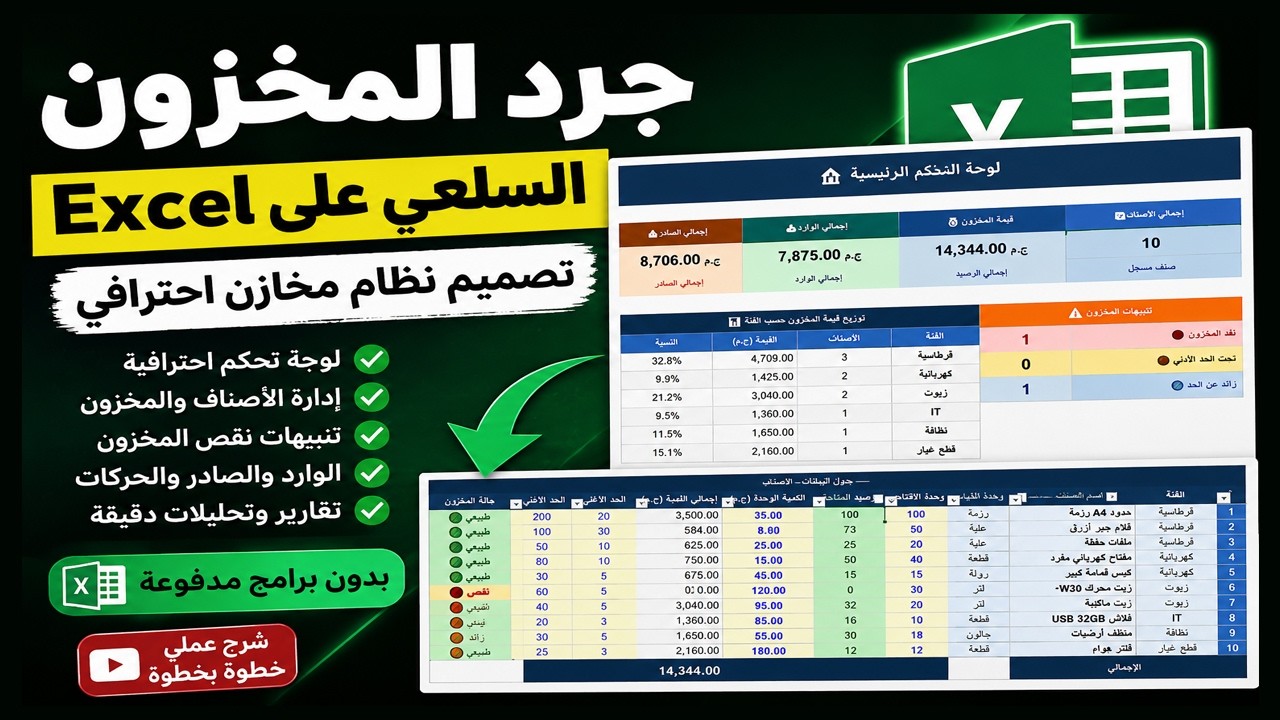
# 📋 نموذج محضر جرد المخزون – دليل شامل باستخدام Excel

نموذج محضر جرد المخزون

دليل شامل لإنشاء نظام جرد احترافي باستخدام Excel – من العناصر إلى المعادلات والأكواد

📋 جرد احترافي 📊 تحليل دقيق 🔢 معادلات ذكية

محضر جرد المخزون هو وثيقة رسمية تُستخدم لتسجيل نتائج عملية الجرد الفعلي للمخزون في المنشأة. يعد هذا المحضر أداة محاسبية وإدارية أساسية لضمان دقة المخزون وتحديد الفروقات بين الأرصدة الدفترية والفعلية.

📌

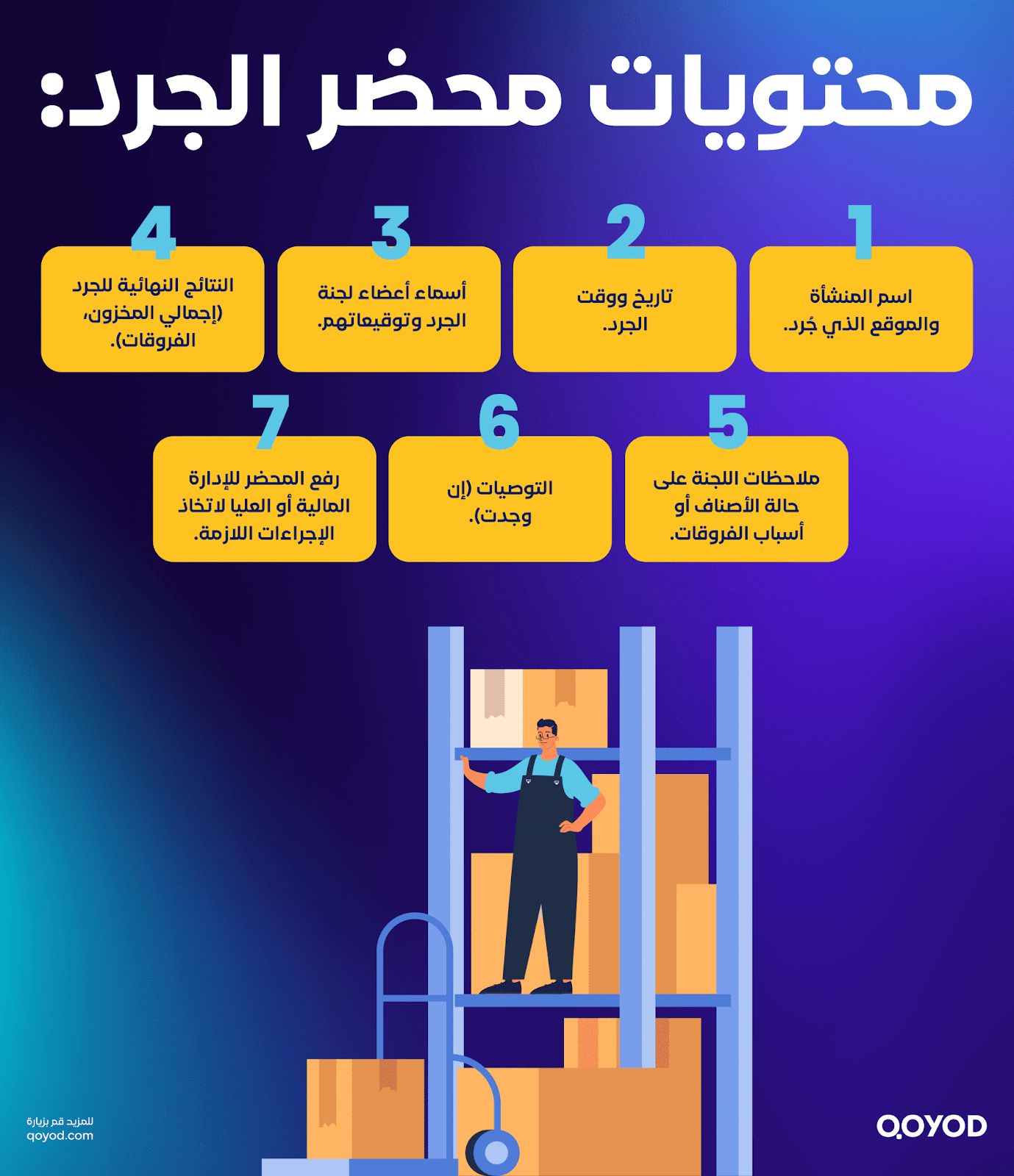
عناصر نموذج محضر جرد المخزون

محتويات محضر الجرد الأساسية

محتويات محضر الجرد الأساسية

يتكون نموذج محضر الجرد من سبعة عناصر أساسية تضمن توثيق عملية الجرد بشكل كامل ودقيق:

🏢1. اسم المنشأة والموقع

تحديد اسم الشركة أو المؤسسة، والموقع أو المستودع الذي يتم جرده.

✍️2. أسماء أعضاء اللجنة وتوقيعاتهم

تسجيل أسماء أعضاء لجنة الجرد وتوقيعاتهم لإضفاء الصفة الرسمية على المحضر.

📊3. البيانات النهائية للجرد

إجمالي المخزون، قيمة الأصناف، والفروقات بين الكميات الفعلية والدفترية.

📋4. ملاحظات اللجنة

تسجيل حالة الأصناف، أسباب الفروقات، وأي ملاحظات أخرى تتعلق بعملية الجرد.

📈5. التوصيات (إن وجدت)

توصيات اللجنة لتحسين إدارة المخزون أو معالجة الفروقات المكتشفة.

📅6. تاريخ الجرد

تحديد تاريخ ووقت إجراء عملية الجرد الفعلي.

📤7. رفع المحضر للإدارة

رفع المحضر للإدارة المالية أو العليا لاتخاذ الإجراءات اللازمة.

📊

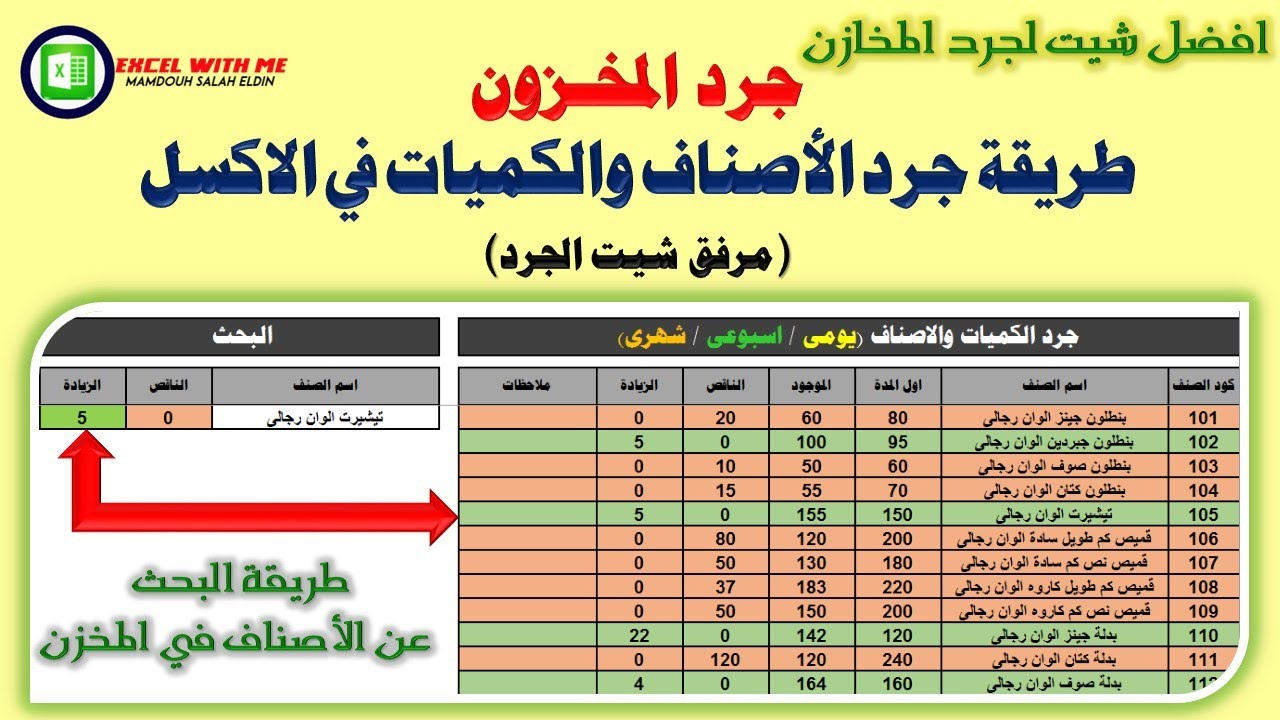
هيكل جدول الجرد في Excel

طريقة جرد المخزون في Excel خطوة بخطوة

طريقة جرد المخزون في Excel خطوة بخطوة

لإنشاء نظام جرد احترافي في Excel، يجب تصميم هيكل جدول متكامل يحتوي على جميع البيانات اللازمة :

# اسم العمود الوصف نوع البيانات
1رقم الصنفمعرف فريد لكل صنفرقم
2اسم الصنفاسم المنتج أو المادةنص
3الكمية الفعليةالكمية التي تم عدها فعلياًرقم
4الكمية الدفتريةالكمية المسجلة في النظامرقم
5الفروقاتالفرق بين الفعلي والدفترىمعادلة
6سعر الوحدةتكلفة الوحدة الواحدةرقم
7القيمة الإجماليةقيمة المخزون الإجماليةمعادلة
8ملاحظاتأي معلومات إضافيةنص
🧮

المعادلات المستخدمة في نظام الجرد

تصميم نظام مخازن احترافي مع المعادلات

تصميم نظام مخازن احترافي مع المعادلات

يعتمد نظام الجرد في Excel على مجموعة من المعادلات الذكية التي تضمن دقة الحسابات وتسريع العملية . إليك أهمها مع شرح كيفية استخدامها:

1. حساب الفروقات

= الكمية_الفعلية - الكمية_الدفترية

الشرح: تحسب الفرق بين الكمية الفعلية والدفترية. القيمة الموجبة تعني زيادة فعلية، والسالب تعني نقص .

2. حساب القيمة الإجمالية

= الكمية_الفعلية * سعر_الوحدة

الشرح: تحسب القيمة الإجمالية للمخزون بناءً على الكمية الفعلية وسعر الوحدة .

3. إجمالي قيمة المخزون

= SUM(نطاق_القيم_الإجمالية)

الشرح: تحسب المجموع الكلي لقيمة المخزون من جميع الأصناف .

4. حساب نسبة الفروقات

= (الفروقات / الكمية_الدفترية) * 100

الشرح: تحسب النسبة المئوية للفروقات مقارنة بالكمية الدفترية .

5. تحديد حالة الصنف

= IF(الفروقات=0, "مطابق", IF(الفروقات>0, "زيادة", "نقص"))

الشرح: تحدد حالة الصنف: مطابق، زيادة، أو نقص في الكمية .

6. حساب قيمة الفروقات المالية

= الفروقات * سعر_الوحدة

الشرح: تحسب القيمة المالية للفروقات في المخزون .

أكواد VBA لأتمتة الجرد

يمكن استخدام أكواد VBA لأتمتة عمليات الجرد وجعلها أكثر كفاءة :

1. تحديث الجرد تلقائياً

Sub UpdateInventory()
    Dim ws As Worksheet
    Dim lastRow As Long
    Dim i As Long
    
    Set ws = ThisWorkbook.Sheets("الجرد")
    lastRow = ws.Cells(ws.Rows.Count, 1).End(xlUp).Row
    
    For i = 2 To lastRow
        ' حساب الفروقات
        ws.Cells(i, 5).Value = ws.Cells(i, 3).Value - ws.Cells(i, 4).Value
        ' حساب القيمة الإجمالية
        ws.Cells(i, 7).Value = ws.Cells(i, 3).Value * ws.Cells(i, 6).Value
        ' تحديث الحالة
        If ws.Cells(i, 5).Value = 0 Then
            ws.Cells(i, 8).Value = "مطابق"
        ElseIf ws.Cells(i, 5).Value > 0 Then
            ws.Cells(i, 8).Value = "زيادة"
        Else
            ws.Cells(i, 8).Value = "نقص"
        End If
    Next i
    
    MsgBox "تم تحديث الجرد بنجاح!", vbInformation
End Sub

الشرح: يقوم هذا الكود بتحديث الفروقات والقيمة الإجمالية والحالة لكل صنف تلقائياً .

2. إنشاء تقرير الجرد

Sub GenerateInventoryReport()
    Dim wsData As Worksheet
    Dim wsReport As Worksheet
    Dim lastRow As Long
    
    Set wsData = ThisWorkbook.Sheets("الجرد")
    Set wsReport = ThisWorkbook.Sheets("التقرير")
    
    ' تنظيف التقرير السابق
    wsReport.Cells.Clear
    
    ' نسخ البيانات إلى التقرير
    wsData.Range("A1:H" & lastRow).Copy
    wsReport.Range("A1").PasteSpecial Paste:=xlPasteValues
    
    ' تنسيق التقرير
    wsReport.Rows("1:1").Font.Bold = True
    wsReport.Columns("A:H").AutoFit
    
    MsgBox "تم إنشاء تقرير الجرد بنجاح!", vbInformation
End Sub

الشرح: يقوم بإنشاء تقرير منفصل لعرض نتائج الجرد بشكل منظم .

📊

لوحة التحكم والتقارير

لوحة تحكم نظام المخازن الاحترافية

لوحة تحكم نظام المخازن الاحترافية

يمكن إنشاء لوحة تحكم احترافية تعرض جميع مؤشرات الجرد الرئيسية :

📦
إجمالي المخزون

=SUM(نطاق_القيم)

📈
إجمالي الفروقات

=SUM(نطاق_الفروقات)

📊
عدد الأصناف

=COUNTA(نطاق_الأسماء)

أصناف مطابقة

=COUNTIF(نطاق_الحالة,"مطابق")

⬆️
أصناف بزيادة

=COUNTIF(نطاق_الحالة,"زيادة")

⬇️
أصناف بنقص

=COUNTIF(نطاق_الحالة,"نقص")

📋 جرد دقيق 📊 تحليل احترافي 🔢 معادلات ذكية

الخلاصة النهائية

نموذج محضر جرد المخزون في Excel هو أداة قوية تجمع بين العناصر الأساسية للجرد و المعادلات الذكية و أكواد VBA لتوفير نظام متكامل لإدارة المخزون. باستخدام هذا النظام، يمكنك :

✅ تسجيل جميع بيانات الجرد بدقة
✅ حساب الفروقات والقيم تلقائياً
✅ إنشاء تقارير احترافية بنقرة واحدة
✅ تحليل أداء المخزون واتخاذ القرارات
✅ توفير الوقت والجهد في عمليات الجرد الدورية
نموذج متكامل أداء عالي دقة متناهية
🚀
عمالقة الإكسيل

في عمالقة الإكسيل، نؤمن بأن إدارة المخزون هي العمود الفقري لأي عمل تجاري. نقدم لك هذا النظام المتكامل ليكون دليلك الاحترافي في جرد المخزون باستخدام Excel.

عمالقة الإكسيل... حيث تتحول الأفكار إلى برامج احترافية تخدم الجميع.
--- ## 📋 **ملخص سريع** | العنصر | الشرح | |--------|-------| | **عناصر المحضر** | اسم المنشأة، أعضاء اللجنة، البيانات النهائية، الملاحظات، التوصيات | | **المعادلات الأساسية** | الفروقات، القيمة الإجمالية، إجمالي المخزون، نسبة الفروقات | | **أكواد VBA** | تحديث الجرد التلقائي، إنشاء التقارير | | **لوحة التحكم** | مؤشرات الأداء الرئيسية للجرد | 🎉 **الكود جاهز للاستخدام في Google Sheets!**
التعليقات (0)
لا توجد تعليقات بعد، كن أول من يعلق!
📥 شرح تنزيل وتثبيت Microsoft 365 أو Office 2024 من الموقع الرسمي
2026/06/23 2500 مشاهدة السيد خليل
# 📥 تنزيل وتثبيت Microsoft 365 أو Office 2024 – الدليل الشامل

تنزيل وتثبيت Microsoft 365

دليل خطوة بخطوة لتثبيت حزمة Office على جهاز الكمبيوتر أو Mac

📌 Windows & Mac ⚡ تثبيت سريع 🔐 تنشيط تلقائي

Microsoft 365 هي الحزمة الأكثر استخداماً لإنتاجية العمل. هذا الدليل يقدم لك خطوات تفصيلية لتنزيل وتثبيت Microsoft 365 أو Office 2024 على جهاز الكمبيوتر الشخصي أو Mac.

📌

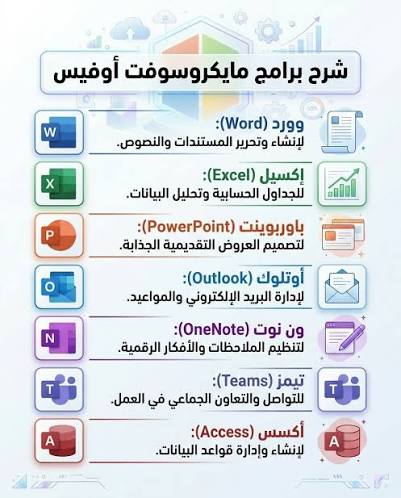
ما هي تطبيقات Microsoft Office؟

Microsoft Office هي مجموعة من التطبيقات المكتبية التي تساعدك في إنجاز مهامك اليومية. إليك أهم التطبيقات:

تطبيقات Microsoft Office الأساسية

تطبيقات Microsoft Office الأساسية

📝
Word

إنشاء المستندات

📊
Excel

تحليل البيانات

📽️
PowerPoint

العروض التقديمية

📧
Outlook

البريد الإلكتروني

📓
OneNote

تنظيم الملاحظات

🗄️
Access

قواعد البيانات

1

التحقق من متطلبات النظام

قبل البدء في التثبيت، تأكد من أن جهازك يلبي متطلبات النظام:

🖥️نظام التشغيل

Windows 10 أو 11 / macOS

💾المساحة المتاحة

4 جيجابايت على الأقل

🧠الذاكرة (RAM)

4 جيجابايت (64 بت) / 2 جيجابايت (32 بت)

🌐الاتصال بالإنترنت

مطلوب للتحميل والتنشيط

2

تسجيل الدخول لتنزيل Microsoft 365

لتثبيت Microsoft 365 أو Office، تحتاج إلى تسجيل الدخول باستخدام حساب Microsoft الخاص بك:

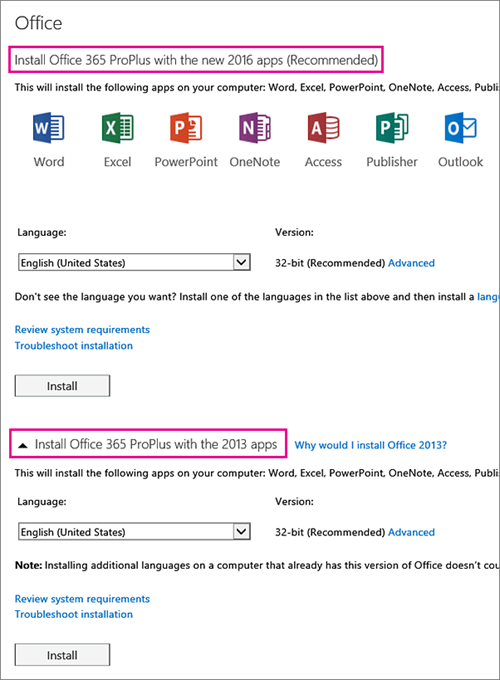
واجهة تثبيت Office 365 ProPlus

واجهة تثبيت Office 365 ProPlus

🌐
الذهاب إلى الموقع

m365.cloud.microsoft/apps

🔑
تسجيل الدخول

استخدم حساب Microsoft الخاص بك

📋
اختيار Install apps

من صفحة Microsoft 365 Apps

⬇️
بدء التحميل

اختر "تثبيت" أو "Install"

💡 ملاحظة مهمة:

يتم تثبيت الإصدار 64 بت افتراضياً، ولكن يمكن اختيار الإصدار 32 بت حسب الحاجة

3

تثبيت Microsoft 365

بعد تنزيل ملف التثبيت، اتبع هذه الخطوات:

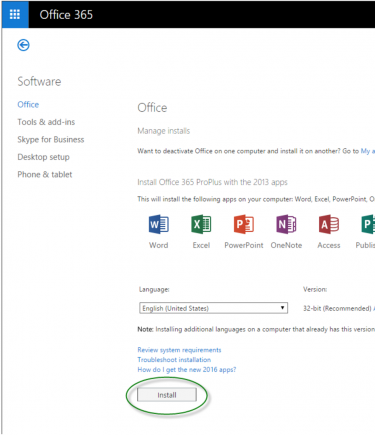
واجهة تثبيت Office 365 مع خيارات اللغة والإصدار

واجهة تثبيت Office 365 مع خيارات اللغة والإصدار

▶️
تشغيل الملف

اختر "تشغيل" أو "Run"

السماح بالتغييرات

اختر "نعم" عند ظهور التحكم في حساب المستخدم

انتظار التثبيت

تستغرق العملية بضع دقائق

اكتمال التثبيت

تظهر رسالة "تم تثبيت Office الآن"

4

تنشيط Microsoft 365

بعد التثبيت، تحتاج إلى تنشيط Office:

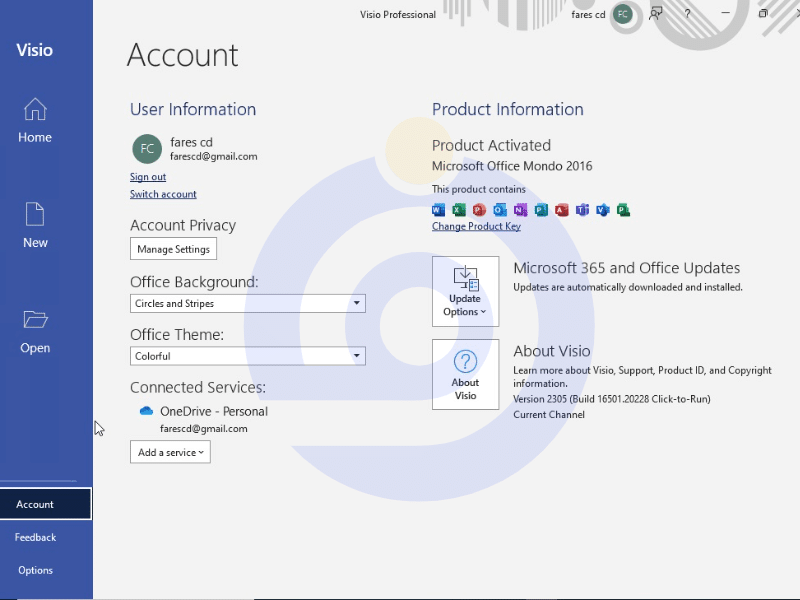
واجهة تنشيط Office وعرض معلومات المنتج

واجهة تنشيط Office وعرض معلومات المنتج

📂فتح التطبيق

افتح Word أو Excel من قائمة ابدأ

📝قبول الترخيص

اقبل اتفاقية الترخيص

🔓التنشيط التلقائي

يتم التنشيط تلقائياً عبر الإنترنت

جاهز للاستخدام

ابدأ العمل على تطبيقات Office

⚠️

حل المشكلات الشائعة

🔑مشكلة مفتاح المنتج

تأكد من استرداد مفتاح المنتج في microsoft365.com/setup

⏱️تثبيت بطيء

تحقق من سرعة الإنترنت واتصالك

📦مشكلة الترخيص

تأكد من تعيين ترخيص لك (لحسابات العمل)

🔄تغيير الإصدار

للتغيير من 32 إلى 64 بت، ألغِ التثبيت أولاً

✅ تثبيت سهل 🔐 تنشيط تلقائي 🚀 جاهز للاستخدام

خلاصة تثبيت Microsoft 365

تثبيت Microsoft 365 عملية بسيطة تتطلب حساب Microsoft و اتصال بالإنترنت. باتباع الخطوات أعلاه، يمكنك تثبيت التطبيقات والبدء في استخدامها فوراً.

تحميل سهل آمن احترافي
🚀
عمالقة الإكسيل

في عمالقة الإكسيل، نؤمن بأن التكنولوجيا هي مفتاح الإنتاجية. نقدم لك هذا الدليل لتكون خبيراً في تثبيت Office.

عمالقة الإكسيل... حيث تتحول الأفكار إلى برامج احترافية تخدم الجميع.
--- ## 📋 **ملخص الخطوات** | الخطوة | المحتوى | |--------|---------| | 1️⃣ | التحقق من متطلبات النظام – تأكد من توافق جهازك | | 2️⃣ | تسجيل الدخول – استخدم حساب Microsoft للدخول إلى m365.cloud.microsoft/apps | | 3️⃣ | التثبيت – قم بتنزيل وتشغيل ملف التثبيت | | 4️⃣ | التنشيط – افتح التطبيق وقبل اتفاقية الترخيص | --- ## 📝 **ملخص المعلومات الأساسية** | المعلومة | الشرح | |----------|-------| | **Microsoft 365** | اشتراك شهري/سنوي يتضمن تحديثات مستمرة | | **Office 2024** | إصدار دائم (مرة واحدة) بدون تحديثات مستقبلية | | **الإصدار 64 بت** | الأداء الأفضل للكمبيوترات الحديثة | | **الإصدار 32 بت** | التوافق مع الإضافات القديمة | | **مفتاح المنتج** | مطلوب للإصدارات الدائمة (Office 2024) | 🎉 **الكود جاهز للاستخدام في Google Sheets!**
التعليقات (0)
لا توجد تعليقات بعد، كن أول من يعلق!