عمالقة الاكسيل

نحول البيانات المتعددة إلى أدوات عمل بكفاءة عالية

شعار الموقع
⚠️ سيتم إضافة هذه الصفحة قريباً
اهم شروحات كيفية عمل محاضر الجرد في الاكسيل
2026/06/11 15000 مشاهدة Ahmed Sobhy
# 📋 نموذج محضر جرد المخزون – دليل شامل باستخدام Excel (باللون الأزرق)

نموذج محضر جرد المخزون

دليل شامل لإنشاء نظام جرد احترافي باستخدام Excel – من العناصر إلى المعادلات والأكواد

📋 جرد احترافي 📊 تحليل دقيق 🔢 معادلات ذكية

محضر جرد المخزون هو وثيقة رسمية تُستخدم لتسجيل نتائج عملية الجرد الفعلي للمخزون في المنشأة. يعد هذا المحضر أداة محاسبية وإدارية أساسية لضمان دقة المخزون وتحديد الفروقات بين الأرصدة الدفترية والفعلية.

📌

عناصر نموذج محضر جرد المخزون

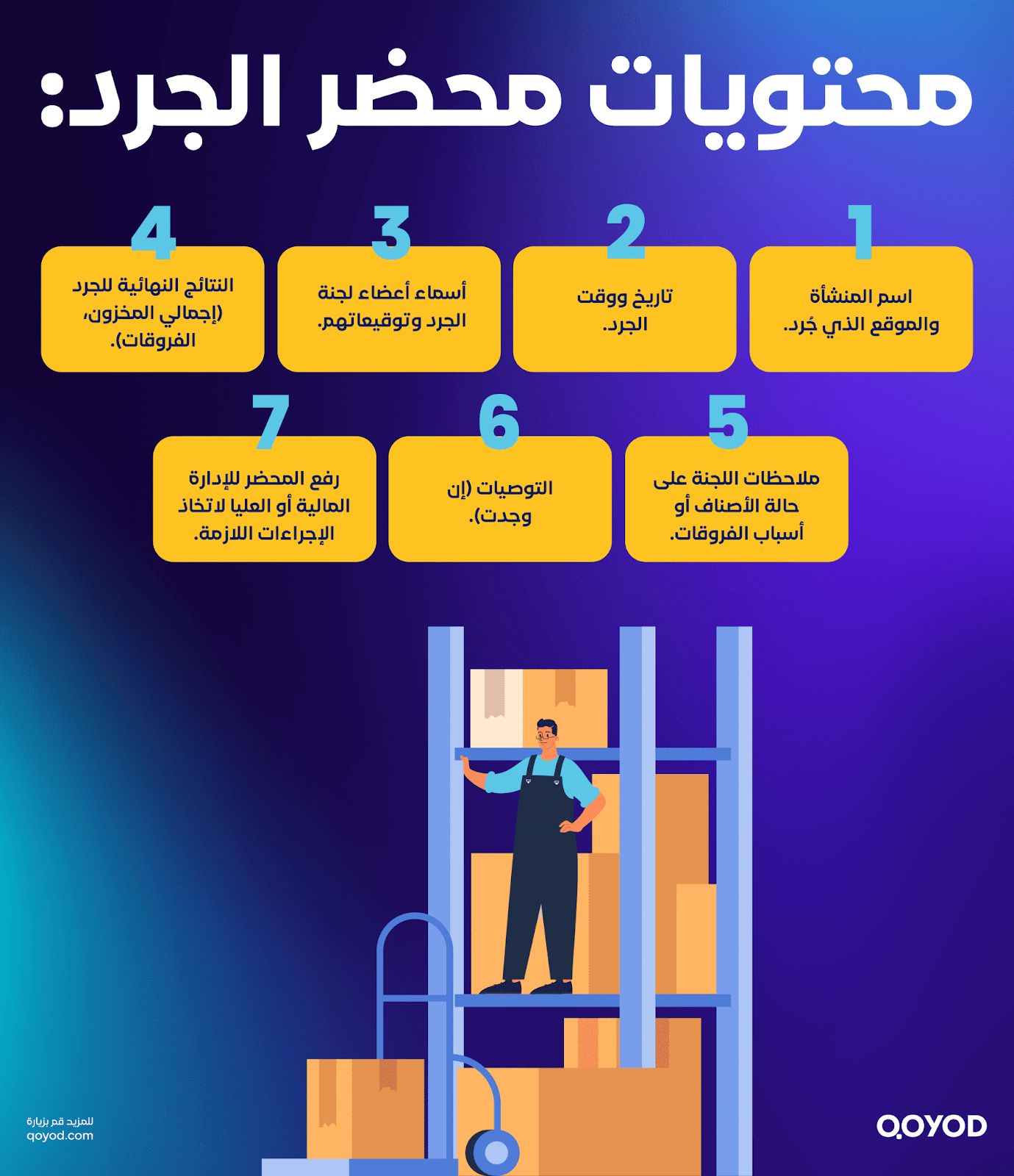
محتويات محضر الجرد الأساسية

محتويات محضر الجرد الأساسية

يتكون نموذج محضر الجرد من سبعة عناصر أساسية تضمن توثيق عملية الجرد بشكل كامل ودقيق:

🏢1. اسم المنشأة والموقع

تحديد اسم الشركة أو المؤسسة، والموقع أو المستودع الذي يتم جرده.

✍️2. أسماء أعضاء اللجنة وتوقيعاتهم

تسجيل أسماء أعضاء لجنة الجرد وتوقيعاتهم لإضفاء الصفة الرسمية على المحضر.

📊3. البيانات النهائية للجرد

إجمالي المخزون، قيمة الأصناف، والفروقات بين الكميات الفعلية والدفترية.

📋4. ملاحظات اللجنة

تسجيل حالة الأصناف، أسباب الفروقات، وأي ملاحظات أخرى تتعلق بعملية الجرد.

📈5. التوصيات (إن وجدت)

توصيات اللجنة لتحسين إدارة المخزون أو معالجة الفروقات المكتشفة.

📅6. تاريخ الجرد

تحديد تاريخ ووقت إجراء عملية الجرد الفعلي.

📤7. رفع المحضر للإدارة

رفع المحضر للإدارة المالية أو العليا لاتخاذ الإجراءات اللازمة.

📊

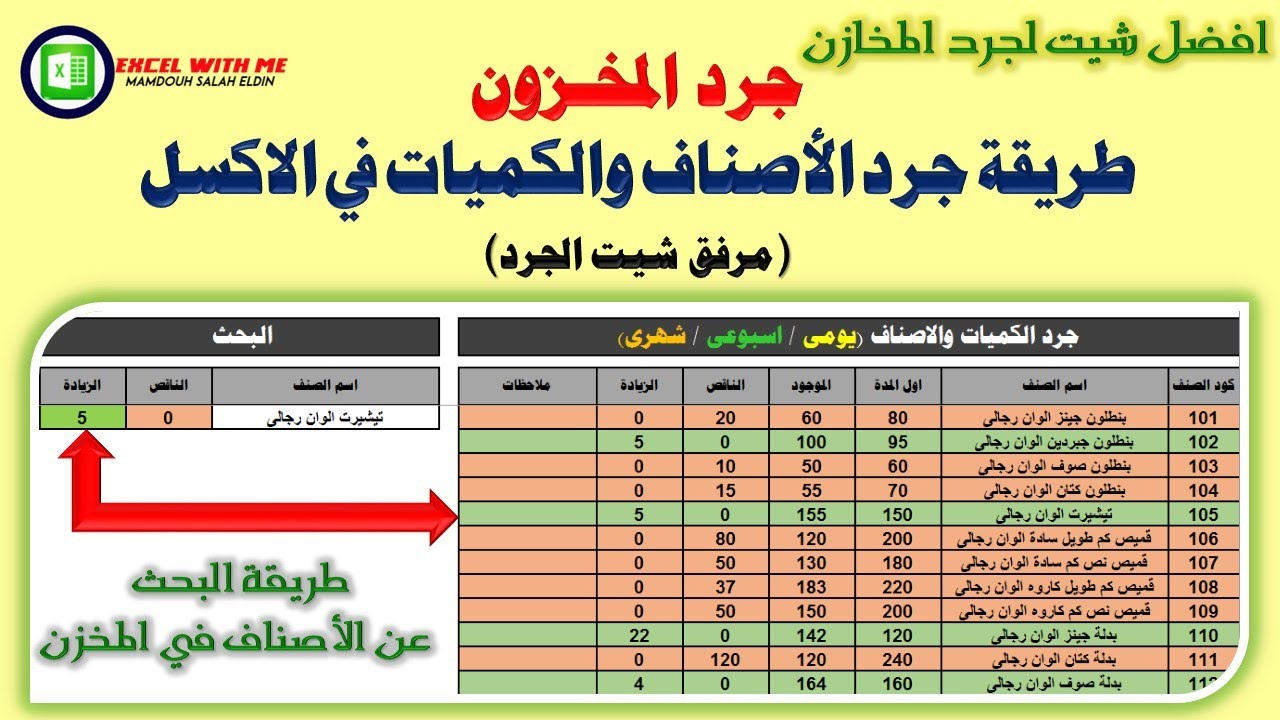
هيكل جدول الجرد في Excel

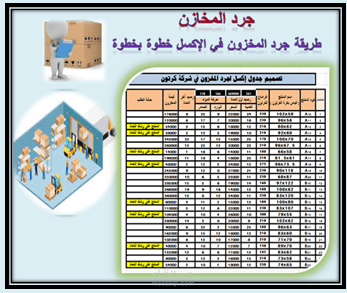
طريقة جرد المخزون في Excel خطوة بخطوة

طريقة جرد المخزون في Excel خطوة بخطوة

لإنشاء نظام جرد احترافي في Excel، يجب تصميم هيكل جدول متكامل يحتوي على جميع البيانات اللازمة:

# اسم العمود الوصف نوع البيانات
1رقم الصنفمعرف فريد لكل صنفرقم
2اسم الصنفاسم المنتج أو المادةنص
3الكمية الفعليةالكمية التي تم عدها فعلياًرقم
4الكمية الدفتريةالكمية المسجلة في النظامرقم
5الفروقاتالفرق بين الفعلي والدفترىمعادلة
6سعر الوحدةتكلفة الوحدة الواحدةرقم
7القيمة الإجماليةقيمة المخزون الإجماليةمعادلة
8ملاحظاتأي معلومات إضافيةنص
🧮

المعادلات المستخدمة في نظام الجرد

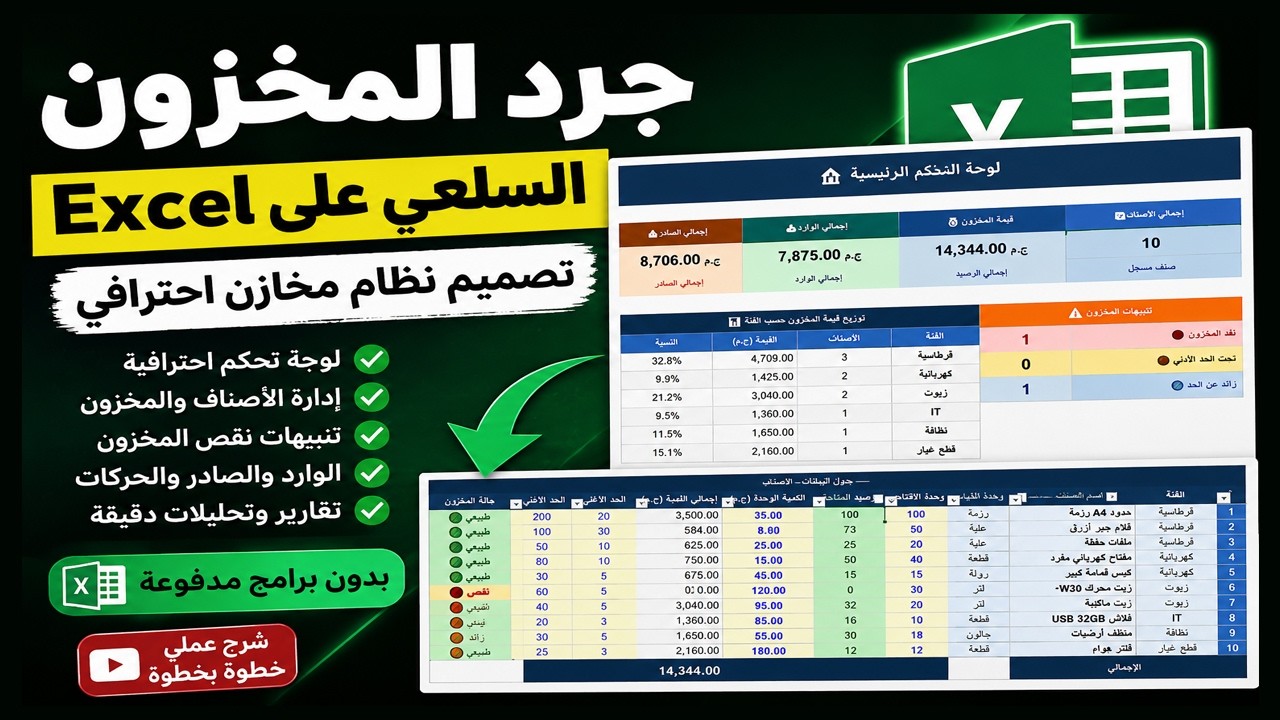
تصميم نظام مخازن احترافي مع المعادلات

تصميم نظام مخازن احترافي مع المعادلات

يعتمد نظام الجرد في Excel على مجموعة من المعادلات الذكية التي تضمن دقة الحسابات وتسريع العملية. إليك أهمها مع شرح كيفية استخدامها:

1. حساب الفروقات

= الكمية_الفعلية - الكمية_الدفترية

الشرح: تحسب الفرق بين الكمية الفعلية والدفترية. القيمة الموجبة تعني زيادة فعلية، والسالب تعني نقص.

2. حساب القيمة الإجمالية

= الكمية_الفعلية * سعر_الوحدة

الشرح: تحسب القيمة الإجمالية للمخزون بناءً على الكمية الفعلية وسعر الوحدة.

3. إجمالي قيمة المخزون

= SUM(نطاق_القيم_الإجمالية)

الشرح: تحسب المجموع الكلي لقيمة المخزون من جميع الأصناف.

4. حساب نسبة الفروقات

= (الفروقات / الكمية_الدفترية) * 100

الشرح: تحسب النسبة المئوية للفروقات مقارنة بالكمية الدفترية.

5. تحديد حالة الصنف

= IF(الفروقات=0, "مطابق", IF(الفروقات>0, "زيادة", "نقص"))

الشرح: تحدد حالة الصنف: مطابق، زيادة، أو نقص في الكمية.

6. حساب قيمة الفروقات المالية

= الفروقات * سعر_الوحدة

الشرح: تحسب القيمة المالية للفروقات في المخزون.

أكواد VBA لأتمتة الجرد

يمكن استخدام أكواد VBA لأتمتة عمليات الجرد وجعلها أكثر كفاءة:

1. تحديث الجرد تلقائياً

Sub UpdateInventory()
    Dim ws As Worksheet
    Dim lastRow As Long
    Dim i As Long
    
    Set ws = ThisWorkbook.Sheets("الجرد")
    lastRow = ws.Cells(ws.Rows.Count, 1).End(xlUp).Row
    
    For i = 2 To lastRow
        ' حساب الفروقات
        ws.Cells(i, 5).Value = ws.Cells(i, 3).Value - ws.Cells(i, 4).Value
        ' حساب القيمة الإجمالية
        ws.Cells(i, 7).Value = ws.Cells(i, 3).Value * ws.Cells(i, 6).Value
        ' تحديث الحالة
        If ws.Cells(i, 5).Value = 0 Then
            ws.Cells(i, 8).Value = "مطابق"
        ElseIf ws.Cells(i, 5).Value > 0 Then
            ws.Cells(i, 8).Value = "زيادة"
        Else
            ws.Cells(i, 8).Value = "نقص"
        End If
    Next i
    
    MsgBox "تم تحديث الجرد بنجاح!", vbInformation
End Sub

الشرح: يقوم هذا الكود بتحديث الفروقات والقيمة الإجمالية والحالة لكل صنف تلقائياً.

2. إنشاء تقرير الجرد

Sub GenerateInventoryReport()
    Dim wsData As Worksheet
    Dim wsReport As Worksheet
    Dim lastRow As Long
    
    Set wsData = ThisWorkbook.Sheets("الجرد")
    Set wsReport = ThisWorkbook.Sheets("التقرير")
    
    ' تنظيف التقرير السابق
    wsReport.Cells.Clear
    
    ' نسخ البيانات إلى التقرير
    wsData.Range("A1:H" & lastRow).Copy
    wsReport.Range("A1").PasteSpecial Paste:=xlPasteValues
    
    ' تنسيق التقرير
    wsReport.Rows("1:1").Font.Bold = True
    wsReport.Columns("A:H").AutoFit
    
    MsgBox "تم إنشاء تقرير الجرد بنجاح!", vbInformation
End Sub

الشرح: يقوم بإنشاء تقرير منفصل لعرض نتائج الجرد بشكل منظم.

📊

لوحة التحكم والتقارير

لوحة تحكم نظام المخازن الاحترافية

لوحة تحكم نظام المخازن الاحترافية

يمكن إنشاء لوحة تحكم احترافية تعرض جميع مؤشرات الجرد الرئيسية:

📦
إجمالي المخزون

=SUM(نطاق_القيم)

📈
إجمالي الفروقات

=SUM(نطاق_الفروقات)

📊
عدد الأصناف

=COUNTA(نطاق_الأسماء)

أصناف مطابقة

=COUNTIF(نطاق_الحالة,"مطابق")

⬆️
أصناف بزيادة

=COUNTIF(نطاق_الحالة,"زيادة")

⬇️
أصناف بنقص

=COUNTIF(نطاق_الحالة,"نقص")

📋 جرد دقيق 📊 تحليل احترافي 🔢 معادلات ذكية

الخلاصة النهائية

نموذج محضر جرد المخزون في Excel هو أداة قوية تجمع بين العناصر الأساسية للجرد و المعادلات الذكية و أكواد VBA لتوفير نظام متكامل لإدارة المخزون. باستخدام هذا النظام، يمكنك:

✅ تسجيل جميع بيانات الجرد بدقة
✅ حساب الفروقات والقيم تلقائياً
✅ إنشاء تقارير احترافية بنقرة واحدة
✅ تحليل أداء المخزون واتخاذ القرارات
✅ توفير الوقت والجهد في عمليات الجرد الدورية
نموذج متكامل أداء عالي دقة متناهية
🚀
عمالقة الإكسيل

في عمالقة الإكسيل، نؤمن بأن إدارة المخزون هي العمود الفقري لأي عمل تجاري. نقدم لك هذا النظام المتكامل ليكون دليلك الاحترافي في جرد المخزون باستخدام Excel.

عمالقة الإكسيل... حيث تتحول الأفكار إلى برامج احترافية تخدم الجميع.
--- ## 📋 **ملخص سريع** | العنصر | الشرح | |--------|-------| | **عناصر المحضر** | اسم المنشأة، أعضاء اللجنة، البيانات النهائية، الملاحظات، التوصيات | | **المعادلات الأساسية** | الفروقات، القيمة الإجمالية، إجمالي المخزون، نسبة الفروقات | | **أكواد VBA** | تحديث الجرد التلقائي، إنشاء التقارير | | **لوحة التحكم** | مؤشرات الأداء الرئيسية للجرد | 🎉 **الكود جاهز للاستخدام في Google Sheets!**
التعليقات (0)
لا توجد تعليقات بعد، كن أول من يعلق!
برنامج حضور وغياب الطلاب الجديد ابداع لا ينتهي من عمالقة الاكسيل
2026/06/01 6500 مشاهدة محمد اسماعيل جبريل
صورة توضيحية
صورة المقال
فيديو الشرح

📚 برنامج حضور وغياب الطلاب – إبداع لا ينتهي من عمالقة الإكسيل

يواصل فريق عمالقة الإكسيل تقديم الحلول البرمجية المبتكرة التي تساعد المؤسسات التعليمية على إدارة أعمالها بسهولة وكفاءة، ومن بين هذه الحلول يأتي برنامج حضور وغياب الطلاب الجديد الذي تم تصميمه بعناية ليجمع بين البساطة والقوة والسرعة.

🎯 فكرة البرنامج

يهدف البرنامج إلى تسهيل عملية تسجيل حضور وغياب الطلاب بشكل يومي، مع توفير تقارير دقيقة تساعد الإدارة والمعلمين على متابعة انتظام الطلاب واكتشاف حالات الغياب المتكرر بسهولة.

📋 خطوات تصميم البرنامج

1. إنشاء قاعدة بيانات الطلاب

يتم إعداد جدول يحتوي على:

  • كود الطالب
  • اسم الطالب
  • الصف الدراسي
  • الفصل
  • البيانات الأساسية للطالب
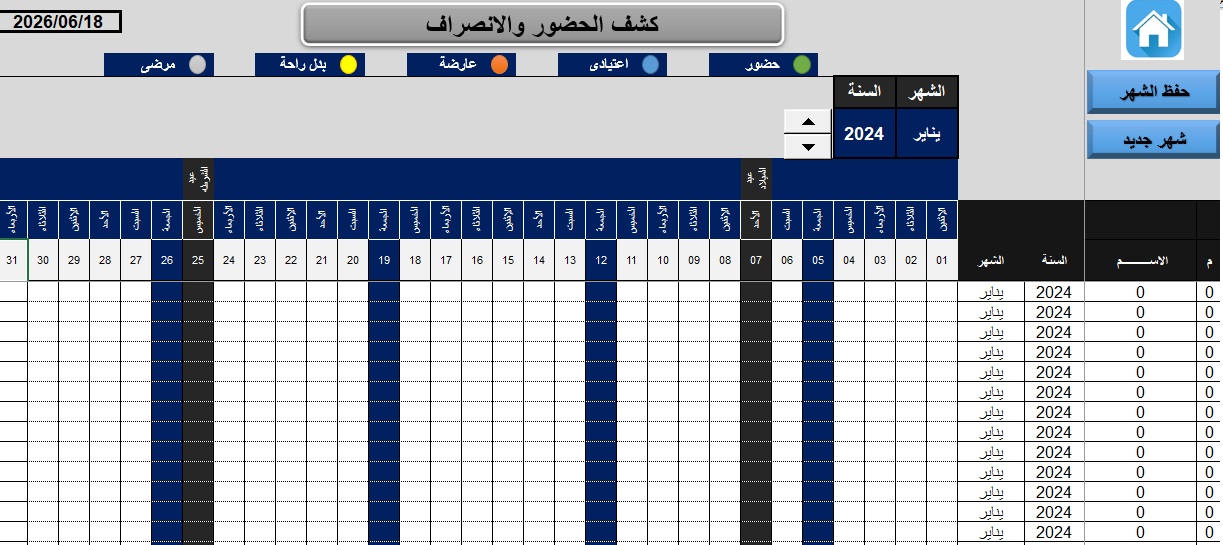
غياب الطلبة

غياب الطلبة

ملاحظة: تساعد هذه البيانات في:

  • منع تكرار أسماء الطلاب المتشابهة
  • تسهيل عمليات البحث والاستدعاء باستخدام المعادلات
  • ربط بيانات الطالب بجميع التقارير والسجلات
  • ضمان دقة البيانات وسهولة تحديثها

2. تصميم واجهة إدخال سهلة

تم تصميم واجهة حديثة تتيح:

  • اختيار الصف والفصل
  • عرض أسماء الطلاب تلقائياً
  • تسجيل الحضور أو الغياب بضغطة واحدة
  • البحث السريع عن أي طالب

3. تسجيل البيانات تلقائياً

يقوم البرنامج بحفظ بيانات الحضور والغياب يومياً مع تسجيل التاريخ بشكل تلقائي، مما يضمن الحفاظ على جميع السجلات دون الحاجة إلى إدخال يدوي متكرر.

4. استخراج التقارير

يوفر البرنامج مجموعة من التقارير المهمة، منها:

  • كشف حضور الطلاب اليومي
  • تقرير الغياب الشهري
  • تقرير الغياب المتكرر
  • إحصائيات نسبة حضور كل طالب
  • إمكانية طباعة التقارير أو تصديرها

5. الاعتماد على Excel VBA

تم تطوير البرنامج باستخدام تقنيات Excel VBA لتوفير:

  • سرعة في الأداء
  • سهولة الاستخدام
  • واجهات تفاعلية متطورة
  • إمكانية التعديل والتطوير حسب احتياجات المدرسة
⭐ مميزات البرنامج الجديد
  • واجهة احترافية سهلة الاستخدام
  • تسجيل الحضور والغياب بصورة تلقائية
  • البحث السريع عن الطلاب
  • استخراج تقارير وإحصائيات متنوعة
  • إمكانية الطباعة والتصدير
  • دعم أعداد كبيرة من الطلاب
  • مرونة كاملة في التعديل والتطوير

🧮 بعض المعادلات المستخدمة في تصميم برنامج حضور وغياب الطلاب

يعتمد برنامج حضور وغياب الطلاب على مجموعة من المعادلات الذكية في برنامج Microsoft Excel، والتي تساعد على إجراء العمليات الحسابية واستخراج التقارير بصورة تلقائية، ومن أهم هذه المعادلات:

1. حساب عدد أيام الحضور

تُستخدم الدالة COUNTIF لحساب عدد مرات حضور الطالب:

=COUNTIF(E2:AI2&"ح")

حيث تقوم بحساب عدد الخلايا التي تحتوي على رمز الحضور (ح).

2. حساب عدد أيام الغياب

لحساب عدد مرات الغياب يتم استخدام:

=COUNTIF(E2:AI2&"غ")

3. حساب نسبة الحضور

يتم حساب نسبة حضور الطالب من إجمالي الأيام الدراسية باستخدام:

=COUNTIF(E2:AI2&"ح")/COUNTA(E2:AI2)*100

4. إظهار حالة الطالب

باستخدام الدالة IF يمكن تحديد حالة الطالب:

=IF(AJ2>=85&"منتظم"&"كثير الغياب")

5. البحث عن بيانات الطلاب

يتم استخدام الدالة XLOOKUP أو VLOOKUP لاستدعاء بيانات الطالب تلقائياً:

=XLOOKUP(A2&البيانات!A:A&البيانات!B:B)

أو:

=VLOOKUP(A2&البيانات!A:D&2&FALSE)

6. حساب إجمالي عدد الطلاب الحاضرين يومياً

=COUNTIF(E2:E100&"ح")

7. حساب إجمالي عدد الطلاب الغائبين يومياً

=COUNTIF(E2:E100&"غ")

🚀 إبداع لا ينتهي من عمالقة الإكسيل

يأتي هذا البرنامج امتداداً لسلسلة من الحلول البرمجية التي يقدمها عمالقة الإكسيل، والتي تهدف إلى تحويل الأعمال التقليدية إلى أنظمة ذكية توفر الوقت والجهد وتزيد من دقة البيانات، ليظل الإبداع والتطوير عنواناً دائماً لكل ما نقدمه.

عمالقة الإكسيل... حيث تتحول الأفكار إلى برامج احترافية تخدم الجميع.


🗣️ ان سهولة شرح تصميم البرامج يعد من اهم ما يميز موقع عمالقة الاكسيل وان برنامج حضور وغياب الطلاب هو البوابه التي تساعدك علي انشاء وتصمييم برامج اخري مميزة

يعتبر برنامج حضور وغياب الطلاب من أفضل الحلول التعليمية في السوق، حيث يوفر واجهة سهلة ومميزات متقدمة تساعد المعلمين والإدارة على متابعة الطلاب بدقة.
- المهندس محمد إسماعيل

جميل أن تكن معنا في موقع عمالقة الإكسيل، والأجمل أنك عضو هنا معنا.

نتشرف بك، نسعد بتواجدك، نتمنى لك أن تجد كل ما تبحث عنه.

التعليقات (0)
لا توجد تعليقات بعد، كن أول من يعلق!
برنامج الصرافه الصدار الاول لعام 2026
2026/06/02 3650 مشاهدة وجيه العسكري
صورة توضيحية
صورة المقال
فيديو الشرح

💰 برنامج الصرافة في Microsoft Excel – نظام متكامل لإدارة العملات

يعد برنامج الصرافة في Excel من الحلول البرمجية الفعالة التي تساعد في إدارة عمليات تحويل العملات، ومتابعة أسعار الصرف، وحساب أرباح ومصروفات الصرافة اليومية. صمم هذا البرنامج ليكون أداة عملية للمؤسسات المالية، ومكاتب الصرافة، وحتى الأفراد المهتمين بتتبع أسعار العملات.

🎯 فكرة البرنامج

يهدف البرنامج إلى تسهيل عمليات الصرافة من خلال توفير واجهة سهلة الاستخدام تتيح إدخال بيانات العمليات، حساب قيم العملات، واستخراج التقارير المالية بشكل تلقائي ودقيق.

📋 مكونات برنامج الصرافة

1. جدول العملات الأساسي

يتم إعداد جدول يحتوي على قائمة العملات مع أسعار صرفها مقابل العملة المحلية (مثل الريال السعودي أو الدولار):

  • اسم العملة (مثل: دولار أمريكي، يورو، جنيه إسترليني)
  • رمز العملة (مثل: USD، EUR، GBP)
  • سعر الشراء (Buy Price)
  • سعر البيع (Sell Price)
  • تاريخ آخر تحديث للسعر

2. واجهة إدخال العمليات

تم تصميم واجهة لإدخال عمليات الصرافة اليومية وتشمل:

  • اختيار العملة من قائمة منسدلة
  • إدخال المبلغ المراد تحويله
  • اختيار نوع العملية (شراء أو بيع)
  • عرض قيمة العملية بالعملة المحلية تلقائياً
  • تسجيل العمليات في سجل يومي

3. حساب القيم تلقائياً

يقوم البرنامج بحساب قيم العمليات بناءً على أسعار الصرف المحدثة، وحساب إجمالي المبيعات والمشتريات، وصافي الأرباح اليومية بشكل تلقائي.

4. استخراج التقارير المالية

يوفر البرنامج مجموعة من التقارير المهمة:

  • تقرير العمليات اليومية
  • تقرير أرباح الصرافة
  • كشف حساب العملات
  • تحليل حركة العملات
  • إمكانية طباعة التقارير أو تصديرها إلى PDF
⭐ مميزات برنامج الصرافة
  • واجهة احترافية سهلة الاستخدام
  • تحديث تلقائي لأسعار الصرف
  • حساب العمليات بشكل تلقائي
  • استخراج تقارير وإحصائيات دقيقة
  • إمكانية إضافة عملات جديدة
  • دعم العملات المتعددة
  • مرونة كاملة في التعديل والتطوير

🧮 شرح وكيفية استخدام المعادلات في برنامج الصرافة

يعتمد برنامج الصرافة على مجموعة من المعادلات الذكية التي تساعد في حساب قيم العملات والأرباح. إليك شرح مبسط لكيفية استخدامها:

1. حساب قيمة البيع

تستخدم هذه المعادلة لحساب قيمة العملة عند البيع:

=المبلغ * سعر_البيع

مثال: إذا كان سعر بيع الدولار = 3.75 ريال، والمبلغ = 100 دولار

=100 * 3.75 = 375 ريال

2. حساب قيمة الشراء

تستخدم هذه المعادلة لحساب قيمة العملة عند الشراء:

=المبلغ * سعر_الشراء

مثال: إذا كان سعر شراء الدولار = 3.70 ريال، والمبلغ = 100 دولار

=100 * 3.70 = 370 ريال

3. حساب الفرق (الربح أو الخسارة)

لحساب الفرق بين سعر البيع وسعر الشراء:

=سعر_البيع - سعر_الشراء

مثال: إذا كان سعر البيع = 3.75 وسعر الشراء = 3.70

=3.75 - 3.70 = 0.05 ريال (الربح لكل دولار)

4. حساب إجمالي العمليات اليومية

لحساب إجمالي قيمة العمليات في اليوم باستخدام SUMIF:

=SUMIF(نطاق_التاريخ& اليوم& نطاق_المبالغ)

مثال: جمع جميع عمليات اليوم

=SUMIF(A:A&TODAY()&C:C)

5. حساب إجمالي الأرباح

لحساب إجمالي الأرباح اليومية:

=SUM(نطاق_الأرباح)

6. تحويل العملات باستخدام VLOOKUP

للحصول على سعر الصرف تلقائياً باستخدام رمز العملة:

=VLOOKUP(رمز_العملة& جدول_العملات& رقم_العمود& FALSE)

مثال: الحصول على سعر صرف الدولار

=VLOOKUP("USD"& العملات!A:C& 3& FALSE)

7. حساب عدد العمليات اليومية

لحساب عدد العمليات التي تمت في اليوم:

=COUNTIF(نطاق_التاريخ& اليوم)

8. حساب متوسط سعر الصرف

لحساب متوسط سعر الصرف لفترة معينة:

=AVERAGE(نطاق_الأسعار)

💡 نصائح مهمة لتطبيق المعادلات
  • تأكد من تحديث أسعار الصرف يومياً للحصول على نتائج دقيقة
  • استخدم التنسيق الشرطي لتلوين الأرباح باللون الأخضر والخسائر باللون الأحمر
  • احتفظ بنسخة احتياطية من البيانات بشكل دوري
  • يمكنك إضافة عملات جديدة بسهولة من خلال إضافة صفوف جديدة في جدول العملات
  • استخدم PivotTable لتحليل البيانات المتقدمة
🚀 إبداع لا ينتهي من عمالقة الإكسيل

يأتي هذا البرنامج امتداداً لسلسلة من الحلول البرمجية المبتكرة التي يقدمها عمالقة الإكسيل، والتي تهدف إلى تحويل الأعمال التقليدية إلى أنظمة ذكية توفر الوقت والجهد وتزيد من دقة البيانات، ليظل الإبداع والتطوير عنواناً دائماً لكل ما نقدمه.

عمالقة الإكسيل... حيث تتحول الأفكار إلى برامج احترافية تخدم الجميع.


🗣️ الاكسيل من اهم وافضل البرامج علي الاطلاق يساعدك في انجاز عملك بسهوله ويسر

يعتبر برنامج الصرافة في Excel من الحلول العملية التي تساعد في إدارة عمليات تحويل العملات بكفاءة، حيث يوفر دقة عالية في الحسابات وسهولة في استخراج التقارير المالية.
- المهندس محمد إسماعيل

جميل أن تكن معنا في موقع عمالقة الإكسيل، والأجمل أنك عضو هنا معنا.

نتشرف بك، نسعد بتواجدك، نتمنى لك أن تجد كل ما تبحث عنه.

التعليقات (0)
لا توجد تعليقات بعد، كن أول من يعلق!
برنامج تنظيم الملفات للكمبيوتر هدية لاعضاء موقع عمالقة الاكسيل
2026/06/02 6800 مشاهدة عمالقة الاكسيل
صورة توضيحية
صورة المقال
فيديو الشرح

📁 برنامج أرشيف الملفات في Microsoft Excel – نظام متكامل لإدارة المستندات

يعد برنامج أرشيف الملفات في Excel من الحلول البرمجية الفعالة التي تساعد في تنظيم وإدارة المستندات والملفات بشكل احترافي. يوفر البرنامج واجهة سهلة الاستخدام تتيح إضافة الملفات، وتصنيفها، والبحث عنها، واستخراج تقارير شاملة عن محتويات الأرشيف.

🎯 فكرة البرنامج

يهدف برنامج أرشيف الملفات إلى تسهيل عملية إدارة المستندات من خلال توفير نظام متكامل لتسجيل الملفات، وتصنيفها حسب النوع والتاريخ، والبحث السريع عن أي ملف، مع إمكانية استخراج تقارير وإحصائيات متنوعة.

كود ممتاز لحفظ الملفات

كود ممتاز لحفظ الملفات

📋 مكونات برنامج أرشيف الملفات

1. قاعدة بيانات الملفات

يتم إعداد جدول رئيسي يحتوي على جميع بيانات الملفات:

  • رقم الملف: معرف فريد لكل ملف
  • اسم الملف: الاسم الكامل للملف
  • نوع الملف: PDF، Word، Excel، صورة، وغيرها
  • التاريخ: تاريخ إضافة الملف
  • القسم: القسم التابع له الملف
  • الموقع: موقع تخزين الملف (مسار أو رف)
  • حجم الملف: حجم الملف بالميجابايت
  • الحالة: نشط / مؤرشف
  • ملاحظات: أي معلومات إضافية عن الملف

2. واجهة الإدخال والبحث

تم تصميم واجهة حديثة تتيح:

  • إضافة ملفات جديدة بسهولة
  • البحث عن الملفات باستخدام كلمات مفتاحية
  • تصفية الملفات حسب النوع والتاريخ والقسم
  • تعديل بيانات الملفات
  • حذف الملفات من الأرشيف

3. نظام التصنيف والتوزيع

يوفر البرنامج نظاماً متكاملاً لتصنيف الملفات حسب:

  • نوع الملف (PDF، Word، Excel، PowerPoint، صور)
  • القسم (مالي، إداري، تقني، قانوني، وغيرها)
  • التاريخ (شهري، سنوي)
  • الحجم (صغير، متوسط، كبير)

4. استخراج التقارير والإحصائيات

يوفر البرنامج مجموعة من التقارير المهمة:

  • تقرير إجمالي عدد الملفات
  • تقرير توزيع الملفات حسب النوع
  • تقرير الملفات حسب القسم
  • تقرير الملفات المؤرشفة
  • إحصائيات حجم الملفات
  • إمكانية طباعة التقارير أو تصديرها
⭐ مميزات برنامج أرشيف الملفات
  • واجهة سهلة وبسيطة للمستخدم
  • إمكانية البحث السريع عن الملفات
  • تصنيف الملفات حسب معايير متعددة
  • تقارير وإحصائيات دقيقة
  • تحديث تلقائي للبيانات
  • دعم أعداد كبيرة من الملفات
  • مرونة كاملة في التعديل والتطوير

غياب الطلبة

غياب الطلبة

🧮 شرح وافي لكثير من المعادلات المستخدمه في البرنامج

يعتمد برنامج أرشيف الملفات على مجموعة من المعادلات الذكية التي تساعد في إدارة البيانات واستخراج التقارير. إليك شرح مبسط لكيفية استخدامها:

1. حساب عدد الملفات الإجمالي

تُستخدم هذه المعادلة لحساب إجمالي عدد الملفات في الأرشيف:

=COUNTA(نطاق_أسماء_الملفات)

مثال: لحساب عدد الملفات في العمود B

=COUNTA(B2:B100)

2. حساب الملفات حسب النوع

تُستخدم الدالة COUNTIF لحساب عدد الملفات حسب نوع معين:

=COUNTIF(نطاق_الأنواع& "نوع_الملف")

مثال: حساب عدد ملفات PDF

=COUNTIF(C2:C100& "PDF")

3. حساب الملفات حسب القسم

لحساب عدد الملفات في قسم معين:

=COUNTIF(نطاق_الأقسام& "اسم_القسم")

مثال: حساب ملفات قسم المالية

=COUNTIF(E2:E100& "مالي")

4. حساب الملفات المؤرشفة

لحساب عدد الملفات المؤرشفة:

=COUNTIF(نطاق_الحالة& "مؤرشف")

5. حساب إجمالي حجم الملفات

لحساب إجمالي حجم جميع الملفات:

=SUM(نطاق_الأحجام)

مثال: حساب إجمالي حجم الملفات

=SUM(G2:G100)

6. البحث عن الملفات (VLOOKUP)

للبحث عن ملف باستخدام رقمه أو اسمه:

=VLOOKUP(قيمة_البحث& نطاق_البيانات& رقم_العمود& FALSE)

مثال: البحث عن ملف برقم 100

=VLOOKUP(100& A2:H100& 2& FALSE)

7. حساب الملفات حسب التاريخ

لحساب عدد الملفات المضافة في شهر معين:

=COUNTIF(نطاق_التواريخ& ">="&تاريخ_البداية) - COUNTIF(نطاق_التواريخ& ">"&تاريخ_النهاية)

8. حساب متوسط حجم الملفات

لحساب متوسط حجم الملفات:

=AVERAGE(نطاق_الأحجام)

9. حساب أكبر وأصغر ملف

للعثور على أكبر ملف:

=MAX(نطاق_الأحجام)

للعثور على أصغر ملف:

=MIN(نطاق_الأحجام)

10. حساب نسبة كل نوع من الملفات

لحساب نسبة ملفات PDF من إجمالي الملفات:

=COUNTIF(نطاق_الأنواع& "PDF") / COUNTA(نطاق_الأنواع) * 100

💡 نصائح لتطبيق المعادلات
  • تأكد من أن جميع البيانات مدخلة بشكل صحيح قبل استخدام المعادلات
  • استخدم التنسيق الشرطي لتلوين الملفات حسب نوعها أو حجمها
  • احفظ نسخة احتياطية من قاعدة البيانات بشكل دوري
  • يمكنك إضافة أعمدة جديدة حسب احتياجاتك
  • استخدم PivotTable لتحليل البيانات المتقدمة
📊 لوحة التحكم والإحصائيات

يمكنك إنشاء لوحة تحكم بسيطة تعرض الإحصائيات التالية:

  • إجمالي الملفات: =COUNTA(B2:B100)
  • الملفات النشطة: =COUNTIF(H2:H100& "نشط")
  • الملفات المؤرشفة: =COUNTIF(H2:H100& "مؤرشف")
  • أكثر نوع انتشاراً: باستخدام دالة MODE
  • أكبر قسم: باستخدام COUNTIF

يتم تحديث هذه الإحصائيات تلقائياً عند إضافة أو تعديل أي ملف.

🔍 نظام البحث المتقدم

يمكنك إنشاء نظام بحث متقدم باستخدام المعادلات التالية:

  • البحث باسم الملف: استخدام VLOOKUP أو XLOOKUP
  • البحث بالنوع: استخدام التصفية التلقائية مع COUNTIF
  • البحث بالتاريخ: استخدام COUNTIF مع شروط التاريخ
  • البحث المتقدم: دمج عدة معايير باستخدام COUNTIFS
🚀 إبداع لا ينتهي من عمالقة الإكسيل

يأتي هذا البرنامج امتداداً لسلسلة من الحلول البرمجية المبتكرة التي يقدمها عمالقة الإكسيل، والتي تهدف إلى تحويل الأعمال التقليدية إلى أنظمة ذكية توفر الوقت والجهد وتزيد من دقة البيانات، ليظل الإبداع والتطوير عنواناً دائماً لكل ما نقدمه.

عمالقة الإكسيل... حيث تتحول الأفكار إلى برامج احترافية تخدم الجميع.


🗣️ من افضل الحلول التي تساعد علي حفظ الملفات والعثور عليه بسرعه وبكل دقة

يعتبر برنامج أرشيف الملفات في Excel من الحلول العملية التي تساعد في تنظيم وإدارة المستندات بكفاءة، حيث يوفر نظاماً متكاملاً للبحث والتصنيف واستخراج التقارير.
- المهندس محمد إسماعيل

جميل أن تكن معنا في موقع عمالقة الإكسيل، والأجمل أنك عضو هنا معنا.

نتشرف بك، نسعد بتواجدك، نتمنى لك أن تجد كل ما تبحث عنه.

التعليقات (0)
لا توجد تعليقات بعد، كن أول من يعلق!
شرح دالة FILTER في Excel ( فلتر 2021 )
2026/06/01 3000 مشاهدة ادمن عمالقة الاكسيل
صورة توضيحية
صورة المقال
فيديو الشرح

دالة FILTER في Excel – الدليل الشامل طريقة احترافية لتصفية البيانات بسهولة

دالة FILTER هي واحدة من أقوى الدوال في Excel، حيث تتيح لك تصفية البيانات وعرض النتائج التي تحقق شروطاً معينة، دون الحاجة إلى استخدام التصفية اليدوية أو الجداول المحورية.

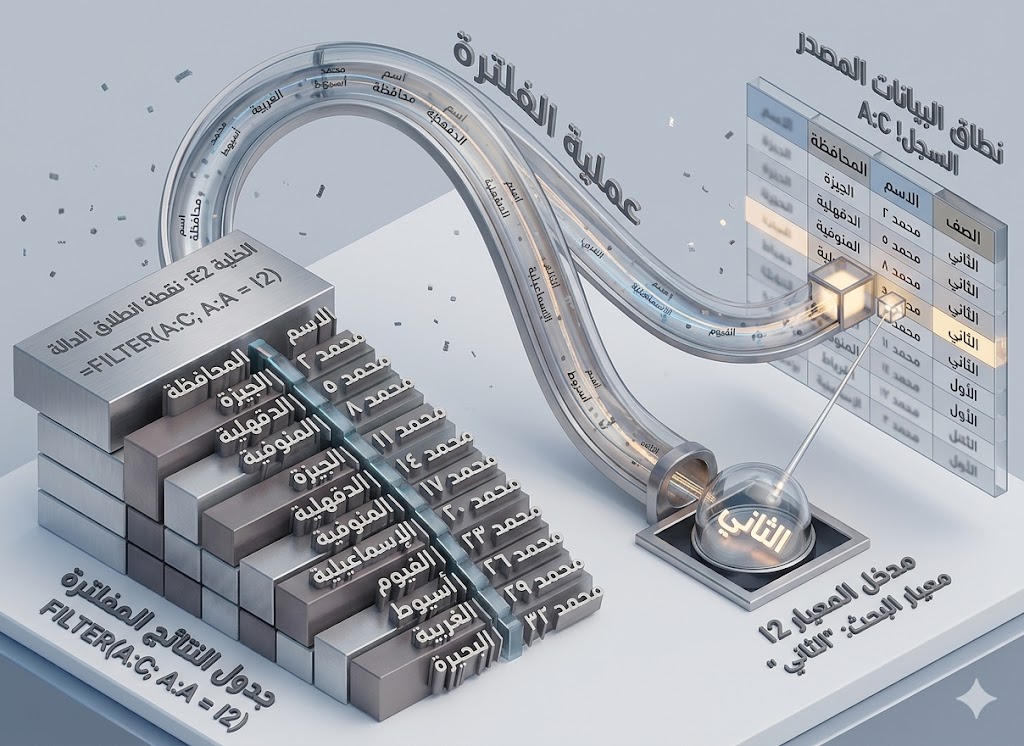
دالة فلتر الحديثة

دالة فلتر الحديثة

📌 ما هي دالة FILTER؟

دالة FILTER هي دالة ديناميكية تقوم بتصفية نطاق من البيانات بناءً على شرط أو أكثر، وتقوم بإرجاع النتائج المطابقة فقط. تعتبر هذه الدالة من أهم الدوال في Excel الحديث (Excel 365 و Excel 2021) وتوفر مرونة كبيرة في التعامل مع البيانات.

📝 الصيغة العامة:

=FILTER(نطاق_البيانات& شرط_التصفية& [قيمة_إذا_كان_فارغاً])

نطاق_البيانات

الجدول أو النطاق المراد تصفيته

شرط_التصفية

الشرط الذي يجب أن تحققه البيانات

[قيمة_إذا_كان_فارغاً]

نص يعرض إذا لم توجد نتائج (اختياري)

🤔 متى نستخدم دالة FILTER؟

📊 استخراج تقارير

عندما تريد عرض بيانات محددة من جدول كبير بناءً على معايير معينة.

🔍 البحث المتقدم

للبحث عن سجلات تطابق شروطاً محددة، مثل العملاء من مدينة معينة.

📈 تحليل البيانات

لفصل البيانات حسب فئات معينة مثل المنتجات الأكثر مبيعاً.

لوحات التحكم

إنشاء لوحات تحكم ديناميكية تعرض بيانات محدثة تلقائياً.

📋 أمثلة عملية على دالة FILTER

1

تصفية الموظفين حسب القسم

لجلب جميع الموظفين الذين يعملون في قسم "المالية":

=FILTER(A2:D100& C2:C100="مالية")

الشرح: يقوم بإرجاع جميع الأعمدة (A إلى D) للموظفين الذين قيمتهم في العمود C تساوي "مالية".

2

تصفية المنتجات حسب السعر

لجلب المنتجات التي سعرها أكبر من 100:

=FILTER(A2:B100& B2:B100 > 100)

الشرح: يقوم بإرجاع المنتجات التي سعرها أكبر من 100 في العمود B.

3

تصفية الطلاب حسب الحضور

لجلب الطلاب الذين حضروا أكثر من 20 يوماً:

=FILTER(A2:C100& C2:C100 > 20)

الشرح: يقوم بإرجاع الطلاب الذين عدد أيام حضورهم أكبر من 20 في العمود C.

4

تصفية بشرطين (AND)

لجلب الموظفين من قسم "المالية" وراتبهم أكبر من 5000:

=FILTER(A2:D100& (C2:C100="مالية") * (D2:D100 > 5000))

الشرح: يستخدم علامة النجم (*) للربط بين شرطين (AND)، بحيث يتم إرجاع الموظفين الذين يحققون كلا الشرطين.

5

تصفية بشرطين (OR)

لجلب المنتجات التي سعرها أقل من 50 أو أكبر من 200:

=FILTER(A2:B100& (B2:B100 < 50) + (B2:B100 > 200))

الشرح: يستخدم علامة الجمع (+) للربط بين شرطين (OR)، بحيث يتم إرجاع المنتجات التي تحقق أحد الشرطين.

⚖️ الفرق بين دالة FILTER والتصفية العادية

دالة FILTER

  • 🔄 ديناميكية – تتغير تلقائياً عند تحديث البيانات
  • 📊 نتائج في مكان آخر – يمكن عرض النتائج في نطاق مختلف
  • 🔗 قابلة للربط – يمكن استخدامها مع دوال أخرى
  • 📈 لوحات تحكم – مثالية لإنشاء لوحات تفاعلية
  • 🔄 تحديث تلقائي – لا تحتاج إلى إعادة تشغيل التصفية يدوياً
🔧

التصفية العادية

  • 📌 ثابتة – لا تتغير تلقائياً عند تحديث البيانات
  • 📋 تعديل البيانات الأصلية – تخفي الصفوف بدلاً من نسخها
  • 🔒 محدودة – لا يمكن استخدامها مع دوال أخرى بسهولة
  • 🔄 يدوية – تحتاج إلى إعادة تشغيل التصفية يدوياً
  • ⚠️ تعديل مباشر – تؤثر على بنية الجدول الأصلي
سهولة الاستخدم مع روعة الدقة

سهولة الاستخدم مع روعة الدقة

💡 نصائح مهمة عند استخدام دالة FILTER

1. تأكد من تطابق النطاقات

يجب أن يكون نطاق البيانات ونطاق الشرط بنفس الطول.

2. استخدم علامات التنصيص للنصوص

النصوص في الشروط يجب أن تكون بين علامتي تنصيص "".

3. استخدم >= و <= للشروط العددية

للتعبير عن أكبر من أو يساوي، وأقل من أو يساوي.

4. استخدم * للربط (AND)

للجمع بين شرطين بحيث يجب تحققهما معاً.

5. استخدم + للربط (OR)

للجمع بين شرطين بحيث يكفي تحقق أحدهما.

6. استخدم IFERROR للتعامل مع الأخطاء

لإخفاء رسائل الخطأ عند عدم وجود نتائج.

الخلاصة

دالة FILTER هي أداة قوية ومرنة لتصفية البيانات في Excel. توفر لك طريقة ديناميكية وسهلة لعرض البيانات التي تحتاجها فقط، مما يوفر الوقت والجهد ويجعل تحليل البيانات أكثر كفاءة.

سهلة الاستخدام سريعة الأداء ديناميكية قابلة للتطوير
التعليقات (0)
لا توجد تعليقات بعد، كن أول من يعلق!