
عمالقة الاكسيل

نحول البيانات المتعددة إلى أدوات عمل بكفاءة عالية

شعار الموقع
⚠️ سيتم إضافة هذه الصفحة قريباً
اداو استخراج التقارير وتعد من اهم الادوات التي من خلالها تستيطع استخراج اي بيانات وباسرع وقت ممكن
2026/05/29 3510 مشاهدة محمد اسماعيل جبريل
صورة توضيحية
صورة المقال
فيديو الشرح

اهمية تعلم الاكسيل من افضل واهم البرامج أهمية برنامج إكسل

أدوات استخراج التقارير في Excel أهم الأدوات التي تمكنك من استخراج أي بيانات بسهولة واحترافية

أدوات استخراج التقارير هي من أهم الأدوات في Excel، حيث تمكنك من تحويل البيانات الخام إلى معلومات قيمة و تقارير احترافية تساعد في اتخاذ القرارات. من خلال هذه الأدوات، يمكنك استخراج أي بيانات تحتاجها بسهولة.

1 PivotTable (الجداول المحورية)

الجداول المحورية (PivotTable) هي أقوى أداة في Excel لتحليل البيانات واستخراج التقارير. تتيح لك تلخيص كميات كبيرة من البيانات، وعرضها بطريقة مفهومة، وتحديثها بنقرة واحدة.

✅ مميزات الجداول المحورية:

  • تلخيص البيانات بسرعة
  • تحديث تلقائي عند تغيير البيانات
  • تصفية وفرز البيانات بسهولة
  • حساب المجاميع والمتوسطات
  • إنشاء تقارير تفاعلية

📊 أمثلة على الاستخدام:

  • تقرير المبيعات حسب المنتج
  • تحليل الأداء حسب القسم
  • إحصائيات الموظفين حسب الفروع
  • تقرير الحضور والغياب
  • تحليل المصروفات والإيرادات

📝 كيفية إنشاء جدول محوري:

Insert → PivotTable → اختيار نطاق البيانات → اختيار الحقول المطلوبة.

2 دالة FILTER (التصفية الديناميكية)

دالة FILTER هي أداة حديثة تتيح لك تصفية البيانات وعرض النتائج التي تحقق شروطاً معينة، مع تحديث تلقائي عند تغيير البيانات.

📝 الصيغة:

=FILTER(نطاق_البيانات, شرط_التصفية, [قيمة_إذا_كان_فارغاً])

📖 مثال عملي:

استخراج موظفي قسم المالية:

=FILTER(A2:D100, C2:C100="مالية")

💡 استخدامات متقدمة:

  • استخراج بيانات بشرط واحد
  • استخراج بيانات بشروط متعددة (AND, OR)
  • إنشاء لوحات تحكم ديناميكية
  • ربط مع دوال أخرى

3 Power Query (أداة تحويل البيانات)

Power Query هي أداة متقدمة لاستيراد وتحويل وتنظيف البيانات من مصادر متعددة، وتعتبر من أقوى أدوات استخراج التقارير في Excel.

📥 استيراد البيانات

من ملفات، قواعد بيانات، مواقع

🧹 تنظيف البيانات

إزالة التكرار، تصحيح الأخطاء

🔄 تحويل البيانات

دمج، تقسيم، إعادة تنسيق

📊 تحديث تلقائي

تحديث التقارير بنقرة واحدة

4 دوال التلخيص والإحصاء

دوال التلخيص والإحصاء هي أساس استخراج التقارير، وتتيح لك حساب المجاميع، المتوسطات، العد، وغيرها.

SUM

=SUM(نطاق)

حساب المجموع

AVERAGE

=AVERAGE(نطاق)

حساب المتوسط

COUNT

=COUNT(نطاق)

عدد الخلايا الرقمية

COUNTIF

=COUNTIF(نطاق, شرط)

العد الشرطي

MAX / MIN

=MAX(نطاق) / =MIN(نطاق)

أكبر / أصغر قيمة

SUMIF

=SUMIF(نطاق, شرط, نطاق_الجمع)

الجمع الشرطي

5 التنسيق الشرطي (Conditional Formatting)

التنسيق الشرطي يساعد في إبراز البيانات المهمة في التقارير باستخدام ألوان ورموز تسهل قراءة وفهم البيانات.

🎨 أنواع التنسيق الشرطي:

  • تلوين الخلايا حسب القيمة
  • أشرطة البيانات (Data Bars)
  • مقاييس الألوان (Color Scales)
  • مجموعات الأيقونات (Icon Sets)
  • قواعد مخصصة

📊 أمثلة على الاستخدام:

  • تلوين المبيعات العالية باللون الأخضر
  • تمييز الموظفين المتميزين
  • إبراز القيم المتطرفة
  • تحديد الأهداف المحققة

الخلاصة

أدوات استخراج التقارير في Excel هي مفتاح تحويل البيانات إلى معلومات قيمة. سواء كنت تستخدم الجداول المحورية، أو دالة FILTER، أو Power Query، أو دوال الإحصاء، فأنت تمتلك القدرة على استخراج أي بيانات تحتاجها بكل سهولة واحترافية.

تقارير احترافية سرعة ودقة تحليل متقدم
🚀 إبداع لا ينتهي من عمالقة الإكسيل

في عمالقة الإكسيل، نؤمن بأن التقارير هي بوابة اتخاذ القرارات الصحيحة. لذلك نقدم لك كل ما تحتاجه من أدوات ومعادلات لاستخراج التقارير بكل سهولة واحترافية.

عمالقة الإكسيل... حيث تتحول الأفكار إلى برامج احترافية تخدم الجميع.

التعليقات (0)
لا توجد تعليقات بعد، كن أول من يعلق!
اداو استخراج التقارير وتعد من اهم الادوات التي من خلالها تستيطع استخراج اي بيانات
2026/05/28 2500 مشاهدة خالد عبد الستار
صورة توضيحية
صورة المقال
فيديو الشرح

برنامج إدارة المخازن والمبيعات

يعد برنامج إدارة المخازن والمبيعات من أهم البرامج التي يحتاجها أي تاجر أو صاحب متجر، حيث يساعدك في تنظيم عمليات البيع والشراء وإدارة المخزون بشكل احترافي.

🎯 مميزات البرنامج
  • إدارة المنتجات والعملاء
  • تتبع حركة المبيعات والمشتريات
  • تقارير يومية وشهرية وسنوية
  • واجهة سهلة وبسيطة

خطوات التثبيت

  1. تحميل ملف التثبيت
  2. تشغيل الملف والضغط على Next
  3. إدخال مفتاح التفعيل
  4. بدء استخدام البرنامج
⚠️ تنبيه يجب عمل نسخة احتياطية من البيانات قبل التثبيت.
💡 نصيحة يفضل مشاهدة فيديو الشرح قبل البدء في استخدام البرنامج.
هذا البرنامج هو الخيار الأمثل لإدارة أعمالك
- فريق عمالقة الإكسيل
التعليقات (0)
لا توجد تعليقات بعد، كن أول من يعلق!
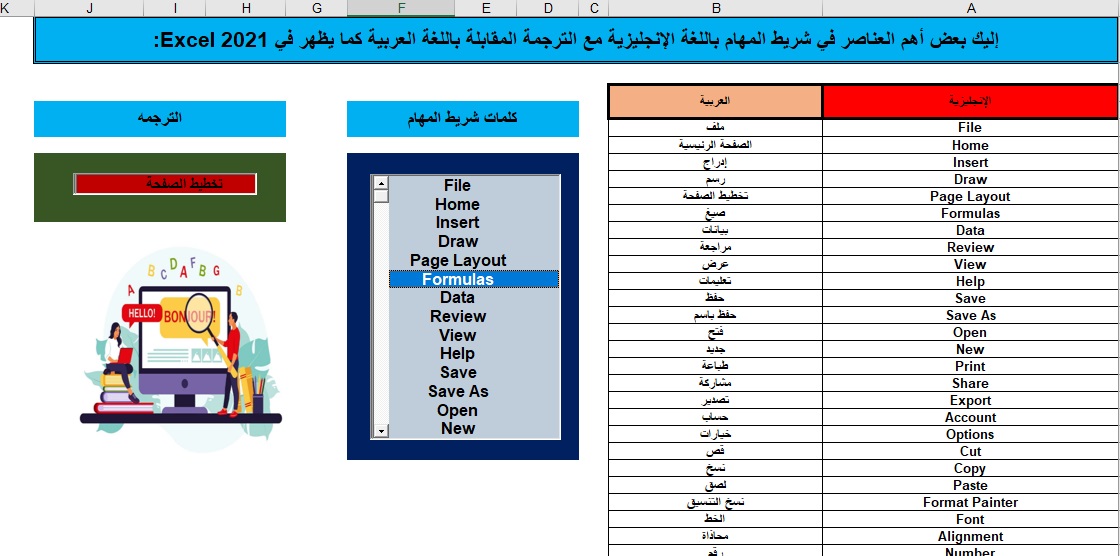
اهم كلمات شريط المهام في اوفيس 2021 عربي انجليزي
2026/05/27 5000 مشاهدة عماد محمد المتولي
صورة توضيحية
صورة المقال
# 📚 دليل شريط المهام في Excel – الترجمة والشرح

دليل شريط المهام في Excel الترجمة والشرح الكامل لأوامر وقوائم Excel

شريط المهام (Ribbon) في Excel هو الواجهة الرئيسية التي تحتوي على جميع الأوامر والأدوات التي تحتاجها لإنجاز عملك. هذا الدليل يقدم الترجمة العربية لأهم أوامر وقوائم Excel مع شرح مبسط.

📌 قوائم شريط المهام الرئيسية

العربية الإنجليزية الشرح
ملفFileإدارة الملفات (حفظ، فتح، طباعة)
الصفحة الرئيسيةHomeالأدوات الأساسية (نسخ، لصق، خطوط)
إدراجInsertإضافة جداول، صور، رسوم بيانية
رسمDrawأدوات الرسم والكتابة اليدوية
تنظيم الصفحةPage Layoutإعدادات الصفحة والطباعة
صيغFormulasإدارة المعادلات والدوال
بياناتDataاستيراد وتنظيم البيانات
مراجعةReviewالتدقيق اللغوي والحماية
عرضViewتغيير طريقة عرض الصفحة
تعليماتHelpالدعم والمساعدة

📋 قائمة ملف (File)

العربية الإنجليزية الشرح
حفظSaveحفظ الملف الحالي
حفظ باسمSave Asحفظ الملف باسم جديد
فتحOpenفتح ملف موجود
جديدNewإنشاء ملف جديد
طباعةPrintطباعة الملف
مشاركةShareمشاركة الملف مع الآخرين
تصديرExportتصدير الملف بصيغة أخرى
حسابAccountإعدادات الحساب
خياراتOptionsإعدادات Excel المتقدمة

أدوات الصفحة الرئيسية (Home)

العربية الإنجليزية الشرح
قصCutقص المحتوى المحدد
نسخCopyنسخ المحتوى المحدد
لصقPasteلصق المحتوى المنسوخ
نسخ التنسيقFormat Painterنسخ التنسيق من خلية لأخرى
خطFontتنسيق الخط (نوع، حجم، لون)
محاذاةAlignmentمحاذاة النص داخل الخلية
رقمNumberتنسيق الأرقام (عملة، نسبة مئوية)

🧮 قائمة صيغ (Formulas)

العربية الإنجليزية الشرح
إدراج دالةInsert Functionإدراج دالة جديدة
الجمع التلقائيAutoSumجمع الأرقام تلقائياً
الحديثRecently Usedالدوال المستخدمة حديثاً
الماليةFinancialدوال مالية (قروض، استثمارات)
المنطقيةLogicalدوال منطقية (IF, AND, OR)
النصيةTextدوال معالجة النصوص
التاريخ والوقتDate & Timeدوال التاريخ والوقت
البحث والمرجعLookup & Referenceدوال البحث (VLOOKUP, XLOOKUP)

📊 قائمة بيانات (Data)

العربية الإنجليزية الشرح
استيرادGet Dataاستيراد بيانات من مصادر خارجية
تصفيةFilterتصفية البيانات حسب معايير
فرزSortترتيب البيانات تصاعدي/تنازلي
تحقق من صحة البياناتData Validationمنع إدخال بيانات غير صحيحة
إزالة التكرارRemove Duplicatesحذف القيم المكررة
جداولTablesإنشاء وإدارة الجداول

الخلاصة

شريط المهام في Excel هو الواجهة الرئيسية التي تحتوي على جميع الأدوات التي تحتاجها. إتقان هذه الأوامر يساعدك على إنجاز مهامك بسرعة وكفاءة.

🚀 عمالقة الإكسيل

في عمالقة الإكسيل، نؤمن بأن إتقان أدوات Excel هو مفتاح النجاح في العمل.

عمالقة الإكسيل... حيث تتحول الأفكار إلى برامج احترافية تخدم الجميع.
``` --- ## 📋 **ملخص المحتوى** | القسم | المحتوى | |--------|---------| | قوائم شريط المهام الرئيسية | 10 قوائم مع شرح | | قائمة ملف (File) | 9 أوامر مع شرح | | أدوات الصفحة الرئيسية (Home) | 7 أدوات مع شرح | | قائمة صيغ (Formulas) | 8 دوال مع شرح | | قائمة بيانات (Data) | 6 أدوات مع شرح | 🎉 **الكود جاهز للاستخدام في Google Sheets!**
التعليقات (0)
لا توجد تعليقات بعد، كن أول من يعلق!
كيف تبدأ بتعلم Microsoft Excel
2026/05/26 200 مشاهدة
# 📊 كيف تبدأ بتعلم Microsoft Excel – الدليل الشامل للمبتدئين

كيف تبدأ بتعلم Microsoft Excel الدليل الشامل للمبتدئين – من الصفر إلى الاحتراف

Microsoft Excel هو أحد أهم الأدوات التي تحتاجها في حياتك العملية والعلمية. هذا الدليل يقدم لك خطوات عملية لبدء تعلم Excel من الصفر، مع شرح مبسط لكل ما تحتاج معرفته.

1 فهم واجهة Excel

قبل البدء في استخدام Excel، يجب أن تتعرف على الأجزاء الرئيسية من واجهة البرنامج:

📋 شريط الأدوات (Ribbon)

يحتوي على جميع الأوامر والأدوات

📊 شريط الصيغ (Formula Bar)

عرض وتحرير المعادلات

📅 ورقة العمل (Worksheet)

مكان إدخال البيانات والعمل عليها

📑 علامات التبويب (Tabs)

File, Home, Insert, Data, إلخ

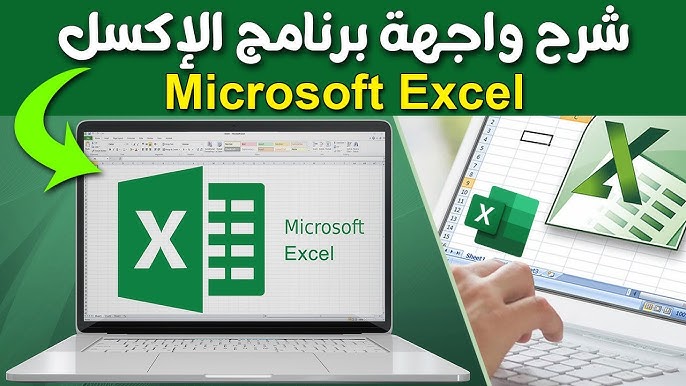
واجهة برنامج Excel الرئيسية

واجهة برنامج Excel الرئيسية

2 أساسيات إدخال البيانات

إدخال البيانات هو أول خطوة في استخدام Excel. إليك ما تحتاج معرفته:

📝 إدخال النصوص

اكتب مباشرة في الخلية واضغط Enter

🔢 إدخال الأرقام

اكتب الأرقام دون مسافات

📅 إدخال التواريخ

استخدم تنسيقات مثل 01/01/2024

✏️ تعديل البيانات

انقر مرتين على الخلية لتعديلها

💡 نصيحة:

استخدم Ctrl+Z للتراجع عن الأخطاء، وCtrl+S للحفظ باستمرار

إدخال البيانات في Excel

إدخال البيانات في Excel

3 التنسيق الأساسي للخلايا

جعل البيانات واضحة وجذابة من خلال التنسيق:

🎨 تغيير الخط

اختر نوع وحجم ولون الخط

🔲 إضافة حدود

حدود للخلايا لجعلها منظمة

🎯 تنسيق الأرقام

عملة، نسبة مئوية، تاريخ

📐 محاذاة النص

يمين، يسار، وسط، أعلى، أسفل

تنسيق الخلايا في Excel

تنسيق الخلايا في Excel

4 المعادلات الأساسية في Excel

المعادلات هي قلب Excel. إليك أهم المعادلات للمبتدئين:

SUM (الجمع)

=SUM(B2:B10)

جمع الأرقام من B2 إلى B10

AVERAGE (المتوسط)

=AVERAGE(C2:C10)

حساب المتوسط الحسابي

COUNT (العد)

=COUNT(D2:D10)

عدد الخلايا التي تحتوي على أرقام

MAX / MIN

=MAX(E2:E10) / =MIN(E2:E10)

أكبر وأصغر قيمة

🔑 تذكر:

كل معادلة تبدأ بعلامة = ثم اسم الدالة ثم الأقواس

معادلات Excel الأساسية

معادلات Excel الأساسية

5 القوائم المنسدلة (Drop-Down Lists)

القوائم المندلة هي من الأدوات المهمة والمفيدة في Excel، خاصةً عند مشاركة المصنفات مع الآخرين أو عند الحاجة إلى تنظيم البيانات وتقليل الأخطاء الناتجة عن الإدخال اليدوي.

يمكن إنشاء قائمة منسدلة في Excel باتباع الخطوات التالية:

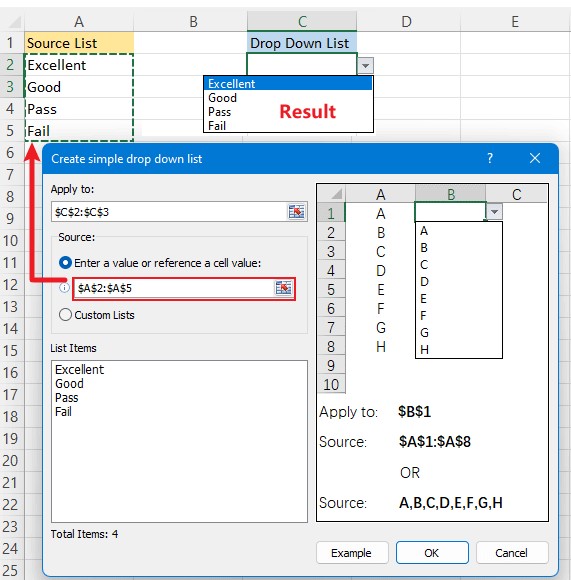
  • اكتب العناصر التي تريد ظهورها في القائمة داخل مجموعة من الخلايا، مثل: نعم، لا، ربما.
  • حدد الخلية أو الخلايا التي تريد إضافة القائمة المنسدلة إليها.
  • انتقل إلى تبويب البيانات (Data).
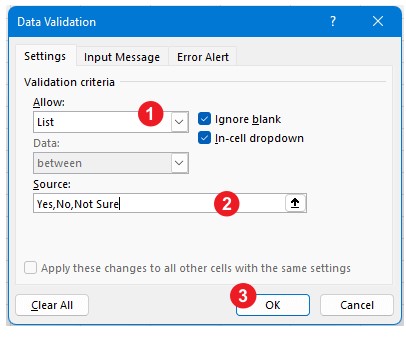
  • اضغط على التحقق من صحة البيانات (Data Validation).
  • من خيار السماح (Allow) اختر قائمة (List).
  • في خانة المصدر (Source) حدد نطاق الخلايا الذي يحتوي على عناصر القائمة.
  • اضغط على موافق (OK).

ستظهر الآن علامة سهم بجانب الخلية، وعند الضغط عليها ستظهر العناصر التي تم إدخالها ليتمكن المستخدم من اختيار أحدها بسهولة.

📌 أهمية القوائم المنسدلة تساعد القوائم المنسدلة على التحكم في مدخلات المستخدم، حيث تمنعه من إدخال بيانات غير صحيحة أو غير متوافقة مع القيم المسموح بها. كما تساهم في تسريع عملية إدخال البيانات وتحسين دقة المعلومات داخل الجداول وقواعد البيانات.
اختيار من القائمة المنسدلة

اختيار من القائمة المنسدلة

تخصيص إعدادات القوائم المنسدلة

يوفر Excel العديد من الخيارات لتخصيص القوائم المنسدلة، مثل:

  • تحديد مصدر البيانات الخاصة بالقائمة
  • إضافة رسالة إرشادية تظهر عند تحديد الخلية
  • إظهار رسالة تنبيه عند إدخال قيمة غير مسموح بها
  • السماح أو منع القيم الفارغة
  • تعديل أو تحديث عناصر القائمة بسهولة

حماية خيارات القائمة

يمكن حماية القوائم المنسدلة لمنع المستخدمين من تعديل عناصرها أو تغيير الإعدادات الخاصة بها، وذلك من خلال حماية ورقة العمل أو إخفاء نطاق البيانات المستخدم كمصدر للقائمة. ويساعد ذلك في الحفاظ على سلامة البيانات ومنع التعديلات غير المقصودة.

رسائل التنبيه والإرشاد

يسمح Excel بإظهار رسائل مخصصة لإرشاد المستخدم أثناء إدخال البيانات، بالإضافة إلى رسائل تنبيه تظهر عند محاولة إدخال قيمة غير موجودة ضمن القائمة. وتساهم هذه الرسائل في تقليل الأخطاء وتحسين تجربة استخدام المصنف.

إعدادات القوائم المنسدلة

إعدادات القوائم المنسدلة

💡 معلومة تعتبر القوائم المنسدلة من الأدوات الفعالة في برنامج Excel، حيث تساعد على تنظيم البيانات والتحكم في مدخلات المستخدم، مما يؤدي إلى زيادة دقة المعلومات وسهولة إدارتها. ولهذا تُستخدم على نطاق واسع في النماذج، وقواعد البيانات، والجداول التي يتم مشاركتها بين عدة مستخدمين.
تطبيقات القوائم المنسدلة

تطبيقات القوائم المنسدلة

💡 نصائح مهمة للمبتدئين

📝 ابدأ بالأساسيات

تعلم إدخال البيانات والتنسيق أولاً

🧮 تدرب على المعادلات

جرب SUM, AVERAGE, COUNT

📊 استخدم النماذج الجاهزة

تعلم من القوالب الموجودة

🎯 تطبيقات عملية

طبّق ما تعلمته في مشاريع حقيقية

🚀 خطواتك القادمة:

PivotTables → الرسوم البيانية → VBA → لوحات التحكم

الخلاصة

تعلم Excel هو استثمار في مستقبلك المهني. ابدأ بالأساسيات، وتدرج في التعلم، ولا تخف من التجربة والخطأ. مع الممارسة المستمرة، ستصبح محترفاً في استخدام Excel.

ابدأ الآن تعلم باستمرار تطوّر بثقة
🚀 عمالقة الإكسيل

في عمالقة الإكسيل، نؤمن بأن المعرفة هي مفتاح النجاح. نقدم لك هذا الدليل لتكون خبيراً في Excel.

عمالقة الإكسيل... حيث تتحول الأفكار إلى برامج احترافية تخدم الجميع.
```
التعليقات (0)
لا توجد تعليقات بعد، كن أول من يعلق!
نموذج محضر جرد المخزون
2026/05/25 2000 مشاهدة عمالقة الاكسيل
# 📥 تنزيل وتثبيت Microsoft 365 أو Office 2024 – الدليل الشامل

تنزيل وتثبيت Microsoft 365

دليل خطوة بخطوة لتثبيت حزمة Office على جهاز الكمبيوتر أو Mac

📌 Windows & Mac ⚡ تثبيت سريع 🔐 تنشيط تلقائي

Microsoft 365 هي الحزمة الأكثر استخداماً لإنتاجية العمل. هذا الدليل يقدم لك خطوات تفصيلية لتنزيل وتثبيت Microsoft 365 أو Office 2024 على جهاز الكمبيوتر الشخصي أو Mac.

📌

ما هي تطبيقات Microsoft Office؟

Microsoft Office هي مجموعة من التطبيقات المكتبية التي تساعدك في إنجاز مهامك اليومية. إليك أهم التطبيقات:

📝
Word

إنشاء المستندات

📊
Excel

تحليل البيانات

📽️
PowerPoint

العروض التقديمية

📧
Outlook

البريد الإلكتروني

📓
OneNote

تنظيم الملاحظات

🗄️
Access

قواعد البيانات

1

التحقق من متطلبات النظام

قبل البدء في التثبيت، تأكد من أن جهازك يلبي متطلبات النظام:

🖥️نظام التشغيل

Windows 10 أو 11 / macOS

💾المساحة المتاحة

4 جيجابايت على الأقل

🧠الذاكرة (RAM)

4 جيجابايت (64 بت) / 2 جيجابايت (32 بت)

🌐الاتصال بالإنترنت

مطلوب للتحميل والتنشيط

2

تسجيل الدخول لتنزيل Microsoft 365

لتثبيت Microsoft 365 أو Office، تحتاج إلى تسجيل الدخول باستخدام حساب Microsoft الخاص بك:

🌐
الذهاب إلى الموقع

m365.cloud.microsoft/apps

🔑
تسجيل الدخول

استخدم حساب Microsoft الخاص بك

📋
اختيار Install apps

من صفحة Microsoft 365 Apps

⬇️
بدء التحميل

اختر "تثبيت" أو "Install"

💡 ملاحظة مهمة:

يتم تثبيت الإصدار 64 بت افتراضياً، ولكن يمكن اختيار الإصدار 32 بت حسب الحاجة

3

تثبيت Microsoft 365

بعد تنزيل ملف التثبيت، اتبع هذه الخطوات:

▶️
تشغيل الملف

اختر "تشغيل" أو "Run"

السماح بالتغييرات

اختر "نعم" عند ظهور التحكم في حساب المستخدم

انتظار التثبيت

تستغرق العملية بضع دقائق

اكتمال التثبيت

تظهر رسالة "تم تثبيت Office الآن"

4

تنشيط Microsoft 365

بعد التثبيت، تحتاج إلى تنشيط Office:

📂فتح التطبيق

افتح Word أو Excel من قائمة ابدأ

📝قبول الترخيص

اقبل اتفاقية الترخيص

🔓التنشيط التلقائي

يتم التنشيط تلقائياً عبر الإنترنت

جاهز للاستخدام

ابدأ العمل على تطبيقات Office

⚠️

حل المشكلات الشائعة

🔑مشكلة مفتاح المنتج

تأكد من استرداد مفتاح المنتج في microsoft365.com/setup

⏱️تثبيت بطيء

تحقق من سرعة الإنترنت واتصالك

📦مشكلة الترخيص

تأكد من تعيين ترخيص لك (لحسابات العمل)

🔄تغيير الإصدار

للتغيير من 32 إلى 64 بت، ألغِ التثبيت أولاً

✅ تثبيت سهل 🔐 تنشيط تلقائي 🚀 جاهز للاستخدام

خلاصة تثبيت Microsoft 365

تثبيت Microsoft 365 عملية بسيطة تتطلب حساب Microsoft و اتصال بالإنترنت. باتباع الخطوات أعلاه، يمكنك تثبيت التطبيقات والبدء في استخدامها فوراً.

تحميل سهل آمن احترافي
🚀
عمالقة الإكسيل

في عمالقة الإكسيل، نؤمن بأن التكنولوجيا هي مفتاح الإنتاجية. نقدم لك هذا الدليل لتكون خبيراً في تثبيت Office.

عمالقة الإكسيل... حيث تتحول الأفكار إلى برامج احترافية تخدم الجميع.
--- ## 📋 **ملخص الخطوات** | الخطوة | المحتوى | |--------|---------| | 1️⃣ | التحقق من متطلبات النظام – تأكد من توافق جهازك | | 2️⃣ | تسجيل الدخول – استخدم حساب Microsoft للدخول إلى m365.cloud.microsoft/apps | | 3️⃣ | التثبيت – قم بتنزيل وتشغيل ملف التثبيت | | 4️⃣ | التنشيط – افتح التطبيق وقبل اتفاقية الترخيص | --- ## 📝 **ملخص المعلومات الأساسية** | المعلومة | الشرح | |----------|-------| | **Microsoft 365** | اشتراك شهري/سنوي يتضمن تحديثات مستمرة | | **Office 2024** | إصدار دائم (مرة واحدة) بدون تحديثات مستقبلية | | **الإصدار 64 بت** | الأداء الأفضل للكمبيوترات الحديثة | | **الإصدار 32 بت** | التوافق مع الإضافات القديمة | | **مفتاح المنتج** | مطلوب للإصدارات الدائمة (Office 2024) | 🎉 **الكود جاهز للاستخدام في Google Sheets!**
التعليقات (0)
لا توجد تعليقات بعد، كن أول من يعلق!