
عمالقة الاكسيل

نحول البيانات المتعددة إلى أدوات عمل بكفاءة عالية

شعار الموقع
⚠️ سيتم إضافة هذه الصفحة قريباً
🤖 مايكروسوفت تدمج الذكاء الاصطناعي في Office..
2026/06/18 20000 مشاهدة عمالقة الاكسيل
صورة توضيحية
صورة المقال
# 🤖 مايكروسوفت تدمج الذكاء الاصطناعي في Office.. اعرف التفاصيل

Microsoft 365 Copilot

دمج الذكاء الاصطناعي في تطبيقات Office – الثورة القادمة في الإنتاجية

🤖 AI Assistant ⚡ إنتاجية مضاعفة 🔐 آمن ومؤسسي

Microsoft 365 Copilot هو مساعد ذكاء اصطناعي متكامل يعمل ضمن تطبيقات Office مثل Word وExcel وPowerPoint وOutlook وTeams . يستخدم نماذج لغوية كبيرة (LLMs) ويتكامل مع بياناتك من خلال Microsoft Graph لتقديم مساعدة ذكية في الوقت الفعلي .

🤖

ما هو Microsoft 365 Copilot؟

Microsoft 365 Copilot هو أكثر من مجرد إضافة ذكاء اصطناعي؛ إنه شريك إنتاجي يعيد تعريف كيفية عملك ضمن تطبيقات Office . يكمن جوهره في دمج نماذج اللغة الكبيرة (LLMs) مع بياناتك الخاصة المخزنة في Microsoft Graph، مما يخلق مساعداً ذكياً يدرك سياق عملك بشكل فريد .

بدلاً من مجرد أداة للبحث، يمتلك Copilot القدرة على فهم نيتك وتنفيذ مهام معقدة نيابة عنك. سواء كنت بحاجة إلى تلخيص سلسلة محادثات طويلة في Outlook، أو تحويل فكرة بسيطة إلى عرض تقديمي كامل في PowerPoint، أو استخراج رؤى خفية من بيانات Excel، فإن Copilot يعمل كخبير دائم بجانبك .

💡 جوهر الفكرة:

Copilot يدمج قوة نماذج الذكاء الاصطناعي مع بياناتك التنظيمية لتقديم مساعدة سياقية وذكية في الوقت الفعلي .

📱

قوة Copilot في كل تطبيق

ما يميز Microsoft 365 Copilot هو أنه ليس أداة منفصلة، بل هو جزء لا يتجزأ من تطبيقات Office التي تستخدمها يومياً. إليك كيف يغير طريقة عملك في كل تطبيق :

📝Word

يساعدك على إنشاء المستندات وتلخيصها وإعادة صياغتها بأسلوب مختلف. يمكنه توليد محتوى أولي بناءً على تعليماتك، ويقدم اقتراحات لتحسين النص .

📊Excel

يحلل بياناتك ويكشف عن الاتجاهات والرؤى الخفية من خلال الاستعلامات بلغة طبيعية. ينشئ تصورات فورية ويبسط عمليات التحليل المعقدة .

📽️PowerPoint

يحول أفكارك أو مستنداتك الحالية إلى عروض تقديمية كاملة مع شرائح وصور وملاحظات المتحدث. يمكنه أيضاً تلخيص العروض الطويلة وإعادة تنظيمها .

📧Outlook

يدير صندوق الوارد عبر تلخيص سلاسل البريد الإلكتروني الطويلة، تحديد العناصر المهمة، وصياغة ردود سياقية بالنبرة التي تختارها .

💬Teams

يلخص المحادثات والاجتماعات، ينظم النقاط الرئيسية، ويستخرج بنود العمل. يمكنه الإجابة عن الأسئلة حول ما فاتك في الاجتماعات .

📓OneNote

يساعدك على تنظيم الملاحظات وتوليد الأفكار، وإنشاء خطط وقوائم، واستخلاص رؤى أعمق من محتوى ملاحظاتك .

🚀

الجديد: وكلاء Word و Excel و PowerPoint

في تطور حديث، أضافت مايكروسوفت وكلاء (Agents) متخصصين في Copilot Chat مخصصين لإنشاء مستندات Word وجداول Excel وعروض PowerPoint التقديمية .

📝 Word Agent

ينشئ مستندات Word كاملة بناءً على وصفك. يمكنه الرجوع إلى الملفات المرفقة أو البيانات من الويب لبناء محتوى دقيق .

📊 Excel Agent

يُنشئ جداول بيانات Excel، ويحللها، ويستخرج منها رؤى باستخدام لغة طبيعية. ينظم البيانات ويساعد على فهمها بشكل أفضل .

📽️ PowerPoint Agent

يحول وصفك أو مستنداً مرجعياً إلى عرض تقديمي كامل يحتوي على شرائح وصور وملاحظات. مثالي لبدء العروض بسرعة .

💡 كيفية الاستخدام:

اذهب إلى تطبيق M365 Copilot (m365.cloud.microsoft/apps)، اختر الوكيل المطلوب (Word/Excel/PowerPoint)، واكب وصفاً لما تريد إنشاءه. يمكنك أيضاً إرفاق ملف مرجعي .

⚠️ تنبيه: تولد الوكلاء مسودة أولية يجب مراجعتها وتحريرها، حيث يمكن لنماذج الذكاء الاصطناعي ارتكاب أخطاء .

⚙️

متطلبات التفعيل والاستخدام

للوصول إلى Microsoft 365 Copilot، هناك متطلبات أساسية يجب توفرها :

📋الترخيص الأساسي

يحتاج المستخدم إلى ترخيص Microsoft 365 E3/E5، A3/A5، أو Business Standard/Premium .

🔑إضافة Copilot

الميزات الكاملة تتطلب ترخيصاً إضافياً (Add-on) لـ Copilot .

👤حساب Microsoft Entra

مطلوب حساب عمل أو مؤسسة تعليمية للمصادقة .

💾OneDrive للحسابات الشخصية

متطلبات Copilot للمستخدمين الشخصيين تختلف عن حسابات العمل .

📌 ملاحظة مهمة:

نسخة Copilot Chat الأساسية متاحة لمعظم تراخيص Microsoft 365، لكن الميزات المتقدمة (مثل الوكلاء المتخصصين) تتطلب ترخيص Copilot Pro أو ترخيص Copilot للمؤسسات .

📈

كيف يعزز Copilot إنتاجيتك؟

⏱️ توفير الوقت

أتمتة المهام المتكررة مثل تلخيص البريد، وتحليل البيانات، وإنشاء العروض .

🎨 تعزيز الإبداع

توليد أفكار جديدة، وصياغة نصوص بأساليب مختلفة، وإنشاء محتوى أولي سريع .

📊 رؤى أعمق

استخراج أنماط واتجاهات خفية من بيانات Excel واستنتاجات من المستندات .

🤝 تحسين التعاون

تلخيص محادثات Teams، وإنشاء جداول أعمال، ومتابعة نقاط العمل .

🎯 مثال عملي:

يمكنك البدء في Teams بطلب من Copilot تلخيص سلسلة محادثات، ثم استخدام الوكيل لإنشاء عرض تقديمي في PowerPoint من هذا الملخص، ثم صياغة بريد إلكتروني في Outlook لتوزيع العرض على الفريق .

🤖 ذكاء اصطناعي مدمج ⚡ إنتاجية فائقة 🔐 آمن وموثوق

الخلاصة النهائية

يمثل Microsoft 365 Copilot نقلة نوعية في كيفية عملنا ضمن بيئة Office. من خلال دمج الذكاء الاصطناعي مباشرة في التطبيقات التي نستخدمها يومياً، يصبح لدينا مساعد ذكي يفهم السياق ويساعدنا على إنجاز المهام بشكل أسرع وأكثر إبداعاً .

AI متكامل إنتاجية متقدمة بيئة آمنة
🚀
عمالقة الإكسيل

في عمالقة الإكسيل، نؤمن بأن التكنولوجيا هي مفتاح الإنتاجية. نقدم لك هذا الدليل لتفهم كيف يغير Microsoft 365 Copilot طريقة عملك ضمن Office.

عمالقة الإكسيل... حيث تتحول الأفكار إلى برامج احترافية تخدم الجميع.
--- ## 📋 **ملخص سريع** | العنصر | الشرح | |--------|-------| | **ما هو Copilot؟** | مساعد ذكاء اصطناعي مدمج في تطبيقات Office | | **أين يعمل؟** | Word، Excel، PowerPoint، Outlook، Teams، OneNote | | **المتطلبات** | ترخيص Microsoft 365 مناسب مع إضافة Copilot | | **الميزة الأساسية** | تحويل النصوص إلى مستندات، تحليل البيانات، تلخيص المحادثات | | **الوكلاء الجدد** | Word Agent، Excel Agent، PowerPoint Agent لإنشاء محتوى متخصص | 🎉 **الكود جاهز للاستخدام في Google Sheets!**
التعليقات (0)
لا توجد تعليقات بعد، كن أول من يعلق!
شرحPower View مستندة إلى خريطة – شامل مع الصور
2026/07/03 2650 مشاهدة اسلام محمد زكي
# 📊 إنشاء تقارير Power View مستندة إلى خريطة – دليل شامل مع الصور

إنشاء تقارير Power View مستندة إلى خريطة دليل شامل لإنشاء تقارير تفاعلية باستخدام Power View في Excel

Power View هي أداة تصور بيانات تفاعلية في Excel تتيح لك إنشاء تقارير مذهلة مستندة إلى الخرائط والرسوم البيانية والجداول. هذا الدليل يقدم لك خطوات عملية لإنشاء تقارير Power View من البداية.

1 إنشاء تقرير Power View

Power View هي أداة متقدمة لإنشاء تقارير تفاعلية في Excel. لإنشاء تقرير Power View:

📊 فتح Power View

إدراج → تقارير → Power View Reports

📋 اختيار الحقول

اختر الحقول من منطقة حقول Power View

🔄 تغيير التصور

اختر خريطة من قائمة Switch Visualization

🎨 تخصيص الألوان

أضف حقولاً إلى منطقة COLOR لتلوين البيانات

واجهة Power View في Excel

واجهة Power View في Excel

💡 نصيحة:

يمكن تغيير حجم المرئيات عن طريق سحب أي من زواياها

2 إنشاء حقول محسوبة في Power Pivot

الحقول المحسوبة تسمح لك بتوسيع نموذج البيانات وتحليل البيانات بطرق مختلفة:

🔢 حساب بسيط

DISTINCTCOUNT([Edition])

حساب عدد النسخ الأولمبية

📊 صيغة متقدمة

= [Count of Medal]/CALCULATE([Count of Medal],ALL(Medals))

حساب النسبة المئوية لجميع الميداليات

إنشاء حقول محسوبة في Power Pivot

إنشاء حقول محسوبة في Power Pivot

📝 ملاحظة:

يمكن إنشاء الحقول المحسوبة في Power Pivot أو مباشرة في Power View

3 تعيين الإعدادات الافتراضية للحقول وسلوكيات الجدول

تعيين الإعدادات الافتراضية يوفر الوقت عند إنشاء التقارير:

📋 مجموعة الحقول الافتراضية

حدد الحقول التي تظهر تلقائياً

🏷️ سلوك الجدول

تعيين التسميات الافتراضية للتقارير

🌍 فئات البيانات

تصنيف الحقول الجغرافية (بلد/منطقة)

🔄 تحديث تلقائي

تحديث نموذج البيانات مع كل تغيير

إعدادات الحقول الافتراضية في Power View

إعدادات الحقول الافتراضية في Power View

4 نصائح متقدمة للعمل مع Power View

📊 استخدام الخرائط

تأكد من تصنيف الحقول الجغرافية بشكل صحيح

🎨 تلوين البيانات

استخدم منطقة COLOR لتمييز الفئات

📋 دمج المرئيات

اجمع بين الخرائط والجداول والرسوم البيانية

🔄 تحديث البيانات

يحفظ Excel التغييرات تلقائياً في نموذج البيانات

تقرير Power View النهائي على الخريطة

تقرير Power View النهائي على الخريطة

ملخص مقارن: Power View مقابل أدوات Excel الأخرى

الميزة Power View PivotTable Power BI
الخرائط التفاعلية
التصور الديناميكي
الحقول المحسوبة
التفاعل مع المستخدم
متطلبات النظامExcel 2013+ExcelPower BI Desktop
🚀 عمالقة الإكسيل

في عمالقة الإكسيل، نؤمن بأن التصور الفعال للبيانات هو مفتاح اتخاذ القرارات الصائبة. نقدم لك هذا الدليل لتكون خبيراً في إنشاء تقارير Power View.

عمالقة الإكسيل... حيث تتحول الأفكار إلى برامج احترافية تخدم الجميع.
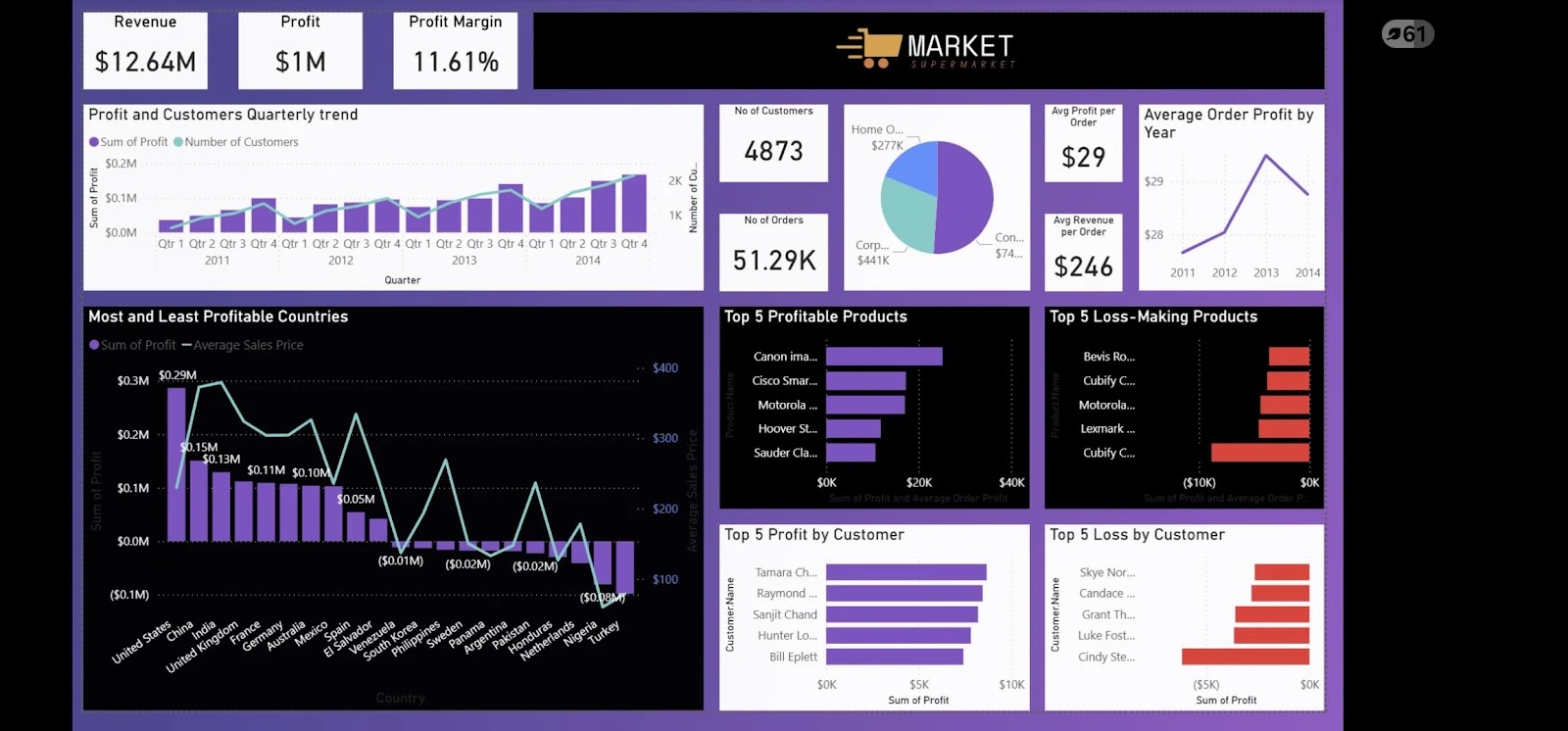
--- ## 📋 **ملخص الخطوات** | الخطوة | المحتوى | |--------|---------| | 1️⃣ | إنشاء تقرير Power View – اختيار الحقول وتحويلها إلى خريطة | | 2️⃣ | إنشاء حقول محسوبة – باستخدام Power Pivot و DAX | | 3️⃣ | إعدادات الحقول الافتراضية – مجموعات الحقول وسلوك الجدول | | 4️⃣ | نصائح متقدمة – استخدام الخرائط وتلوين البيانات | --- ## 📝 **ملخص المعلومات الأساسية** | المعلومة | الشرح | |----------|-------| | **Power View** | أداة تصور بيانات تفاعلية في Excel | | **Power Pivot** | أداة لنمذجة البيانات وإنشاء حقول محسوبة | | **DAX** | لغة صيغ Power Pivot لإنشاء حسابات مخصصة | | **الحقول الافتراضية** | مجموعة حقول تظهر تلقائياً عند إنشاء تقرير جديد | | **فئات البيانات** | تصنيف الحقول كجغرافية (بلد/منطقة) للاستخدام في الخرائط | --- ## ⚠️ **ملاحظة هامة** يتم إزالة Power View في إصدارات Excel 2021 و Microsoft 365 (اعتباراً من 12 أكتوبر 2021). كبديل، يمكنك استخدام **Power BI Desktop** المجاني، أو استيراد مصنفات Excel إلى Power BI Desktop بسهولة للحصول على تجربة تصور تفاعلية متقدمة. 🎉 **الكود جاهز للاستخدام في Google Sheets!**
التعليقات (0)
لا توجد تعليقات بعد، كن أول من يعلق!
اسهل طريقة لعمل تقرير فى الاكسل من خلال اوفيس 2021
2026/06/18 1500 مشاهدة السيد خليل
# 📊 إنشاء تقرير احترافي وتحليل البيانات في Excel – الدليل المتطور

إنشاء تقرير احترافي وتحليل البيانات في Excel اسهل طريقة لعمل تقرير احترافى وتحليل البيانات فى الاكسل

إنشاء تقارير احترافية وتحليل البيانات من أهم المهارات التي تحتاجها في Excel. هذا الدليل يقدم لك اسهل الطرق لإنشاء تقارير مذهلة وتحليل بياناتك بكل احترافية.

1 تجهيز البيانات – الأساس المتين

قبل إنشاء أي تقرير، يجب أن تكون بياناتك منظمة ونظيفة. إليك القواعد الذهبية:

📋 عناوين الأعمدة

ضع عنواناً واضحاً لكل عمود في الصف الأول

📊 تنسيق البيانات

تأكد من أن كل عمود يحتوي على نوع واحد من البيانات

🧹 إزالة التكرار

استخدم Remove Duplicates للتخلص من البيانات المكررة

📅 تنسيق التواريخ

تأكد من تنسيق التواريخ بشكل موحد

📝 مثال على بيانات منظمة:

التاريخ | المنتج | الفئة | المبيعات | المنطقة

2 الجداول المحورية (PivotTable) – قلب التحليل

الجداول المحورية (PivotTable) هي أقوى أداة في Excel لتحليل البيانات وتلخيصها. تتيح لك إنشاء تقارير ديناميكية ببضع نقرات فقط.

📊 خطوات إنشاء PivotTable

Insert → PivotTable → اختيار البيانات

📋 إضافة الحقول

سحب الحقول إلى Rows, Columns, Values, Filters

🔄 تغيير نوع الحساب

تغيير بين Sum, Average, Count, Max, Min

🎨 تنسيق التقرير

إضافة ألوان وتنسيقات لجعل التقرير جذاباً

🎯 مثال عملي:

إنشاء تقرير مبيعات شهري: Rows = المنتج, Columns = الشهر, Values = SUM(المبيعات)

3 المعادلات الأساسية للتحليل

هذه المعادلات هي أدواتك الأساسية في تحليل البيانات:

SUM

=SUM(نطاق)

جمع الأرقام في نطاق معين

AVERAGE

=AVERAGE(نطاق)

حساب المتوسط الحسابي

COUNTIF

=COUNTIF(نطاق, شرط)

عدد الخلايا التي تحقق شرطاً

SUMIF

=SUMIF(نطاق, شرط, نطاق_الجمع)

جمع القيم التي تحقق شرطاً

MAX / MIN

=MAX(نطاق) / =MIN(نطاق)

أكبر وأصغر قيمة

VLOOKUP

=VLOOKUP(قيمة, نطاق, رقم_عمود, FALSE)

البحث عن قيمة في جدول

4 الرسوم البيانية الاحترافية

الرسوم البيانية تجعل بياناتك مفهومة وجذابة. إليك أفضل الأنواع:

📊 العمودي (Column)

مقارنة البيانات عبر فئات مختلفة

📈 الخطي (Line)

عرض الاتجاهات والتغيرات مع مرور الوقت

🍩 الدائري (Pie/Donut)

عرض النسب المئوية والتوزيع

📊 الشريطي (Bar)

مقارنة البيانات بشكل أفقي

📊 المساحي (Area)

عرض التغيرات التراكمية

📊 المبعثر (Scatter)

عرض العلاقة بين متغيرين

5 التنسيق الشرطي – إبراز البيانات المهمة

التنسيق الشرطي يساعدك على إبراز البيانات التي تستحق الاهتمام:

🎨 تلوين الخلايا

تغيير لون الخلية حسب القيمة

📊 أشرطة البيانات

عرض القيم كأشرطة بيانية داخل الخلايا

🎯 مقاييس الألوان

تدرج لوني حسب قيمة الخلية

🔴 أيقونات

إضافة أيقونات حسب القيمة (✅، ⚠️، ❌)

خلاصة إنشاء تقرير احترافي في Excel

الخطوات الأساسية:

📋 1. تجهيز البيانات

تنظيم وترتيب

📊 2. PivotTable

تلخيص البيانات

🧮 3. المعادلات

حساب وتحليل

📈 4. الرسوم البيانية

تصور البيانات

🎨 5. التنسيق

إبراز المهم

🚀 عمالقة الإكسيل

في عمالقة الإكسيل، نؤمن بأن تحليل البيانات هو مفتاح النجاح في أي مجال. نقدم لك هذا الدليل لتكون محترفاً في إنشاء التقارير.

عمالقة الإكسيل... حيث تتحول الأفكار إلى برامج احترافية تخدم الجميع.
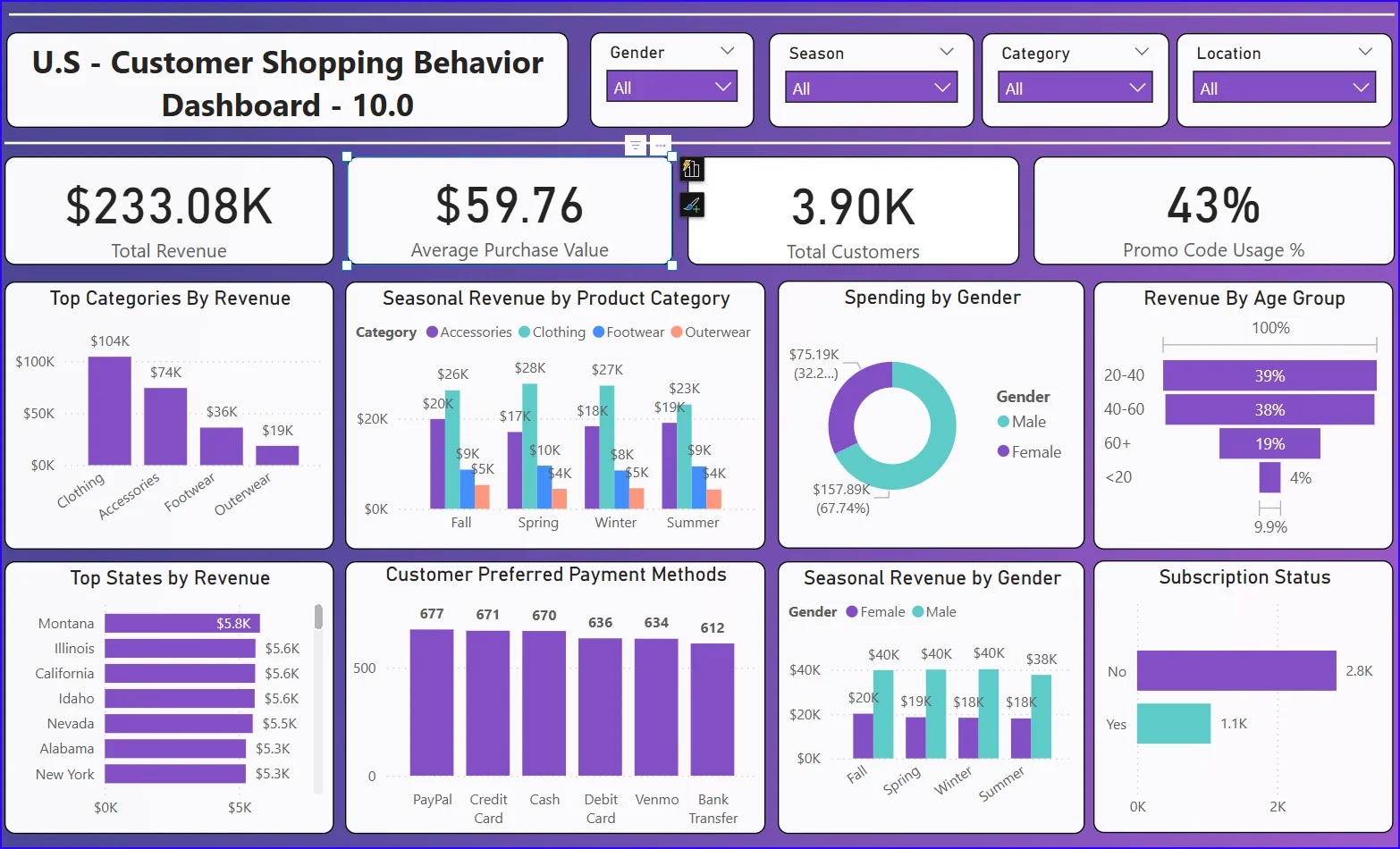
``` --- ## 📋 **ملخص الخطوات** | الخطوة | المحتوى | |--------|---------| | 1️⃣ | تجهيز البيانات – تنظيم الأعمدة وتنسيق البيانات | | 2️⃣ | الجداول المحورية (PivotTable) – إنشاء تقارير ديناميكية | | 3️⃣ | المعادلات الأساسية – 6 معادلات مع شرح | | 4️⃣ | الرسوم البيانية – 6 أنواع مع شرح | | 5️⃣ | التنسيق الشرطي – 4 أدوات لإبراز البيانات | --- ## 🧮 **ملخص المعادلات** | المعادلة | الاستخدام | |----------|-----------| | `SUM(نطاق)` | جمع الأرقام | | `AVERAGE(نطاق)` | حساب المتوسط | | `COUNTIF(نطاق, شرط)` | العد الشرطي | | `SUMIF(نطاق, شرط, نطاق_الجمع)` | الجمع الشرطي | | `MAX(نطاق)` | أكبر قيمة | | `MIN(نطاق)` | أصغر قيمة | | `VLOOKUP(قيمة, نطاق, رقم_عمود, FALSE)` | البحث عن قيمة | --- 🎉 # 🚀 نصائح متقدمة لإنشاء تقارير احترافية – الجزء الجديد

نصائح متقدمة لإنشاء تقارير احترافية – هذه النصائح ستساعدك على التميز في تقديم تقاريرك وتحليل بياناتك بشكل احترافي.

💡 نصيحة 1: التخطيط المسبق للتقرير

قبل البدء في إنشاء التقرير، خطط لما تريد عرضه. اسأل نفسك:

🎯 ما الهدف من التقرير؟

تحديد الهدف الرئيسي

👥 من الجمهور المستهدف؟

الإدارة، العملاء، فريق العمل

📊 ما هي البيانات المطلوبة؟

تحديد البيانات اللازمة للإجابة عن الأسئلة

📈 كيف سيتم عرض البيانات؟

جداول، رسوم بيانية، لوحات معلومات

📊 نصيحة 2: استخدام PivotTables المتقدمة

هناك تقنيات متقدمة في PivotTables يمكنها تحويل تقاريرك:

📊 إضافة Slicers

فلترة تفاعلية لتقرير ديناميكي

📋 PivotChart

رسم بياني متصل بالجدول المحوري

🔄 Show Values As

عرض القيم كنسبة، فرق، إلخ

📊 Grouping

تجميع التواريخ والأرقام في فئات

🎯 مثال:

استخدام Slicer لتصفية المبيعات حسب المنطقة بضغطة زر

🎨 نصيحة 3: تصميم التقرير بشكل جذاب

التصميم الجذاب يجعل التقرير أسهل للقراءة والفهم:

🎨 استخدام الألوان

اختر ألوان متناسقة وواضحة

📐 تنسيق الخلايا

محاذاة، خطوط، حواف

📊 توزيع البيانات

توزيع متوازن للجداول والرسوم

🏷️ عناوين واضحة

تسميات دقيقة لكل عنصر

💡 نصيحة:

استخدم قالباً موحداً لجميع تقاريرك للحصول على مظهر احترافي

🧮 نصيحة 4: استخدام المعادلات المتقدمة

المعادلات المتقدمة تمنح تقاريرك قوة إضافية:

XLOOKUP

=XLOOKUP(قيمة, نطاق_بحث, نطاق_إرجاع)

بديل VLOOKUP الأحدث والأفضل

FILTER

=FILTER(نطاق, شرط)

تصفية بيانات ديناميكية

UNIQUE

=UNIQUE(نطاق)

استخراج القيم الفريدة

SORT

=SORT(نطاق, عمود)

ترتيب البيانات ديناميكياً

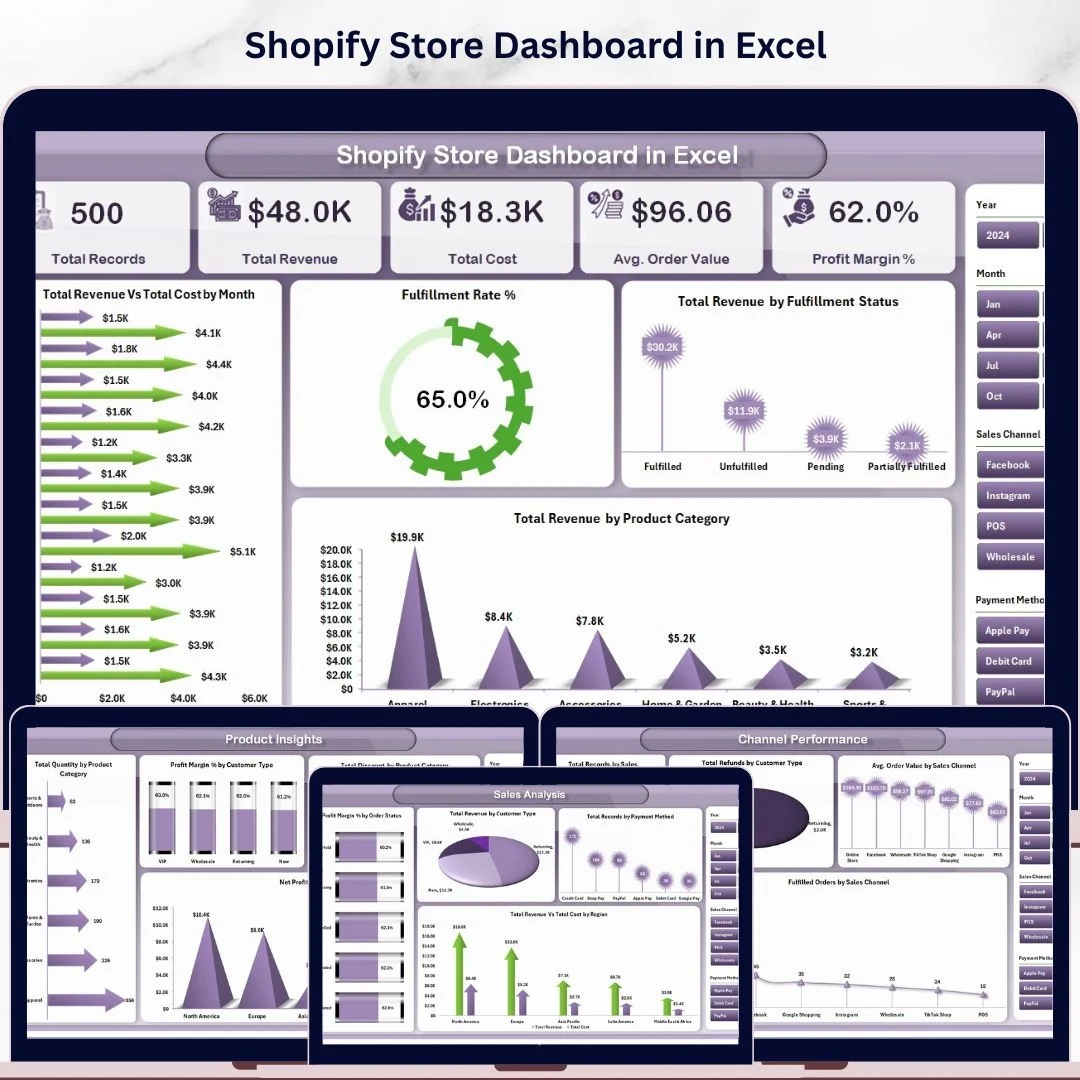
📊 نصيحة 5: إنشاء لوحات تحكم (Dashboard)

لوحة التحكم هي الطريقة المثلى لعرض التقارير المهمة:

📊 مؤشرات الأداء (KPIs)

عرض الأرقام الرئيسية

📈 رسوم بيانية متعددة

جمع أكثر من رسم بياني

🔄 عناصر تفاعلية

Slicers و Timeline

🔗 تحديث تلقائي

ارتباط البيانات بمصادرها

💡 نصيحة:

اجعل لوحة التحكم بسيطة وواضحة، ركز على أهم 5-7 مؤشرات

نصيحة 6: أتمتة التقارير باستخدام VBA

أتمتة التقارير توفر وقتاً كبيراً:

📋 تسجيل الماكرو

تسجيل الخطوات لتكرارها

🔄 تحديث تلقائي

تحديث البيانات عند الفتح

📤 تصدير تلقائي

حفظ التقرير بصيغة PDF

📧 إرسال بالبريد

إرسال التقرير تلقائياً

ملخص النصائح المتقدمة

💡 1. التخطيط المسبق

تحديد الأهداف والجمهور

📊 2. PivotTables متقدمة

Slicers و PivotChart

🎨 3. تصميم جذاب

ألوان وتنسيق احترافي

🧮 4. معادلات متقدمة

XLOOKUP, FILTER, UNIQUE

📊 5. لوحات تحكم

Dashboard تفاعلي

⚡ 6. أتمتة VBA

تحديث وتصدير تلقائي

🚀 عمالقة الإكسيل

في عمالقة الإكسيل، نؤمن بأن الإتقان يأتي من الممارسة والتعلم المستمر. نقدم لك هذه النصائح المتقدمة لتكون خبيراً في إنشاء التقارير.

عمالقة الإكسيل... حيث تتحول الأفكار إلى برامج احترافية تخدم الجميع.
``` --- ## 📋 **ملخص النصائح المتقدمة** | النصيحة | المحتوى | |--------|---------| | 💡 1 | التخطيط المسبق – تحديد الأهداف والجمهور | | 📊 2 | PivotTables متقدمة – Slicers, PivotChart, Grouping | | 🎨 3 | تصميم جذاب – ألوان، تنسيق، توزيع متوازن | | 🧮 4 | معادلات متقدمة – XLOOKUP, FILTER, UNIQUE, SORT | | 📊 5 | لوحات تحكم – KPIs, رسوم متعددة، تفاعلية | | ⚡ 6 | أتمتة VBA – تحديث، تصدير، إرسال تلقائي | --- ## 🧮 **المعادلات المتقدمة المضافة** | المعادلة | الاستخدام | |----------|-----------| | `XLOOKUP(قيمة, نطاق_بحث, نطاق_إرجاع)` | بديل VLOOKUP الأحدث | | `FILTER(نطاق, شرط)` | تصفية ديناميكية | | `UNIQUE(نطاق)` | استخراج القيم الفريدة | | `SORT(نطاق, عمود)` | ترتيب ديناميكي | 🎉 **الكود جاهز للاستخدام في Google Sheets!**
التعليقات (0)
لا توجد تعليقات بعد، كن أول من يعلق!
📚 دالة VLOOKUP في Excel – شرح شامل مع أمثلة
2026/06/13 6520 مشاهدة الاستاذ محمد صبري /والاستاذ ابراهيم محمود مرسي
صورة توضيحية
صورة المقال
فيديو الشرح

دالة VLOOKUP في Excel البحث الرأسي – الدليل الشامل مع الأمثلة

دالة VLOOKUP هي واحدة من أهم وأشهر الدوال في Excel، حيث تتيح لك البحث عن قيمة في العمود الأول من جدول، وإرجاع قيمة مقابلة من عمود آخر في نفس الصف.

📌 ما هي دالة VLOOKUP؟

دالة VLOOKUP (اختصار لـ Vertical Lookup) هي دالة تبحث عن قيمة محددة في العمود الأول من جدول أو نطاق، ثم تقوم بإرجاع قيمة من نفس الصف ولكن من عمود آخر تحدده أنت.

📝 الصيغة العامة:

=VLOOKUP(قيمة_البحث, نطاق_الجدول, رقم_العمود, [مطابقة_تقريبية])

قيمة_البحث

القيمة التي تريد البحث عنها في العمود الأول.

نطاق_الجدول

الجدول أو النطاق الذي يحتوي على البيانات.

رقم_العمود

رقم العمود الذي تريد استرجاع القيمة منه.

[مطابقة_تقريبية]

TRUE (تقريبي) أو FALSE (مطابق) – اختياري.

📋 مثال عملي على دالة VLOOKUP

📖 السيناريو:

لديك جدول يحتوي على أسماء الموظفين وأرقامهم الوظيفية ورواتبهم. تريد الحصول على راتب موظف معين باستخدام رقمه الوظيفي.

الرقم الوظيفي اسم الموظف القسم الراتب
101 أحمد محمد المالية 8,500
102 سارة علي التسويق 7,200
103 خالد عمر التقنية 9,000
104 نورة حسن الموارد البشرية 6,800

🔍 المطلوب:

نريد الحصول على راتب الموظف رقم 103.

📝 المعادلة:

=VLOOKUP(103, A2:D5, 4, FALSE)

🔹 شرح المعادلة:

  • 103 = قيمة البحث (الرقم الوظيفي)
  • A2:D5 = نطاق الجدول
  • 4 = رقم العمود (الراتب في العمود الرابع)
  • FALSE = بحث مطابق تام

✅ النتيجة:

9,000

(راتب الموظف رقم 103)

💡 حالات استخدام دالة VLOOKUP

👤 بيانات الموظفين

استرجاع اسم الموظف أو راتبه أو قسمه باستخدام رقمه الوظيفي.

📦 إدارة المنتجات

البحث عن سعر المنتج أو كميته باستخدام رمز المنتج.

🏫 البيانات التعليمية

استرجاع درجات الطالب أو اسمه باستخدام رقمه الجامعي.

🏦 البيانات المالية

البحث عن أسعار العملات أو معلومات الحسابات البنكية.

⚠️ نصائح مهمة عند استخدام VLOOKUP

1. العمود الأول هو المفتاح

تأكد من أن قيمة البحث موجودة في العمود الأول من النطاق.

2. استخدم FALSE للمطابقة التامة

استخدم FALSE للحصول على نتائج دقيقة ومطابقة تامة.

3. تأكد من تطابق البيانات

تأكد من أن قيمة البحث مطابقة تماماً للبيانات في الجدول.

4. استخدم XLOOKUP للبديل الأحدث

في Excel 365، يمكنك استخدام XLOOKUP بدلاً من VLOOKUP.

الخلاصة

دالة VLOOKUP هي أداة قوية للبحث عن البيانات واسترجاعها من جداول Excel. تعلم كيفية استخدامها بشكل صحيح سيوفر عليك الكثير من الوقت والجهد في التعامل مع البيانات.

سهلة الاستخدام سريعة الأداء مثالية للبحث
التعليقات (0)
لا توجد تعليقات بعد، كن أول من يعلق!
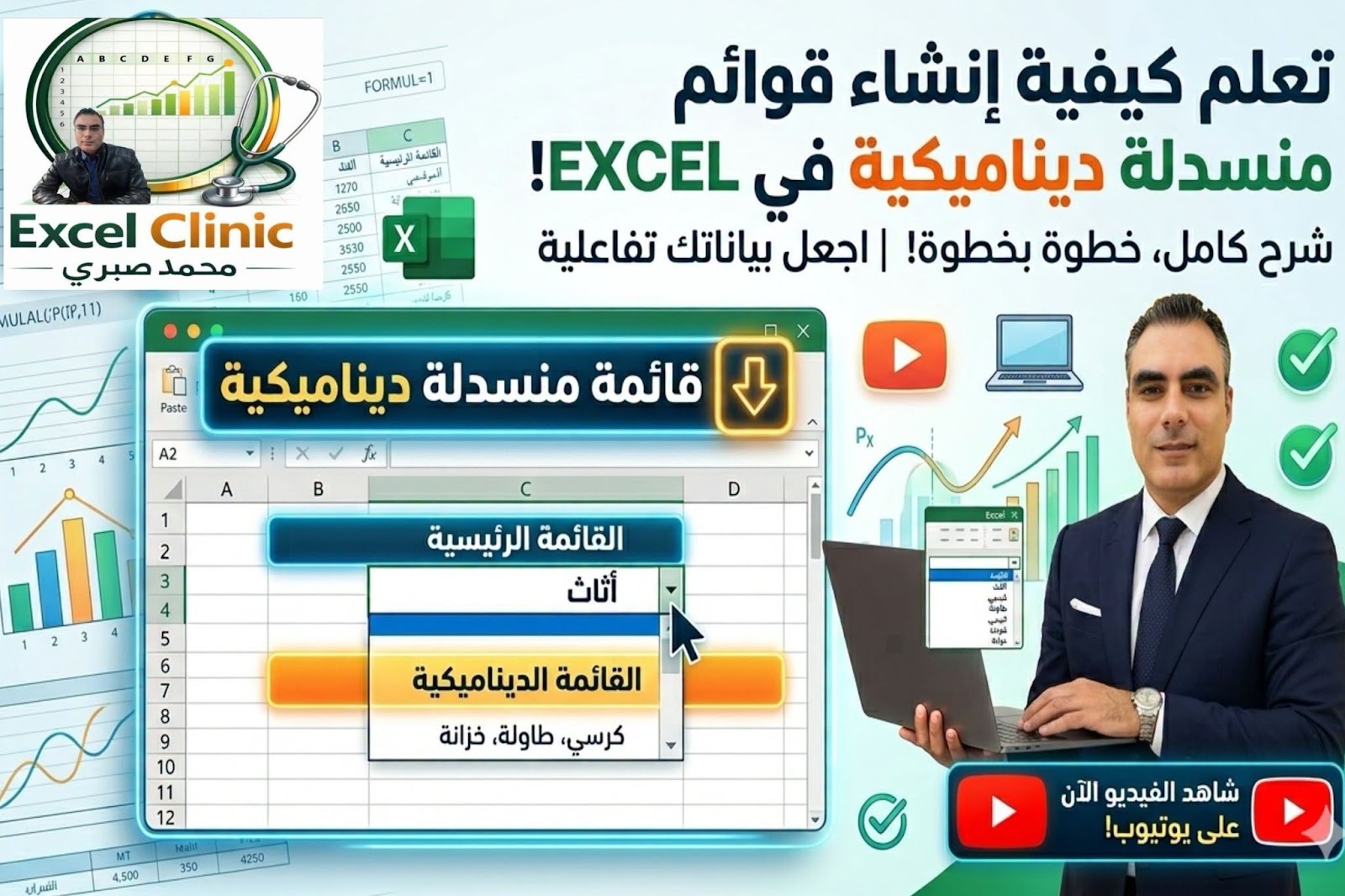
انت لسة بتحدّث القوائم المنسدلة يدويًا كل ما تضيف بيانات جديدة
2026/06/11 20000 مشاهدة عمالقة ا لاكسيل
صورة توضيحية
صورة المقال
فيديو الشرح

القوائم المنسدلة في برنامج Microsoft Excel

طريقة إنشاء القوائم المندلة في Excel يمكن إنشاء قائمة منسدلة في Excel باتباع الخطوات التالية:

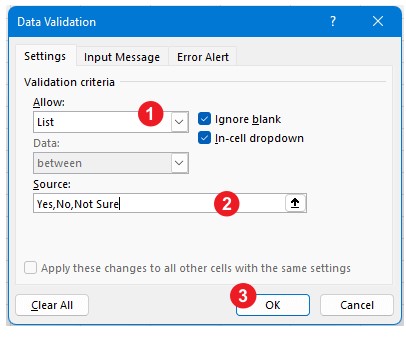
  • اكتب العناصر التي تريد ظهورها في القائمة داخل مجموعة من الخلايا، مثل: نعم، لا، ربما.
  • حدد الخلية أو الخلايا التي تريد إضافة القائمة المنسدلة إليها.
  • انتقل إلى تبويب البيانات (Data).
  • اضغط على التحقق من صحة البيانات (Data Validation).
  • من خيار السماح (Allow) اختر قائمة (List).
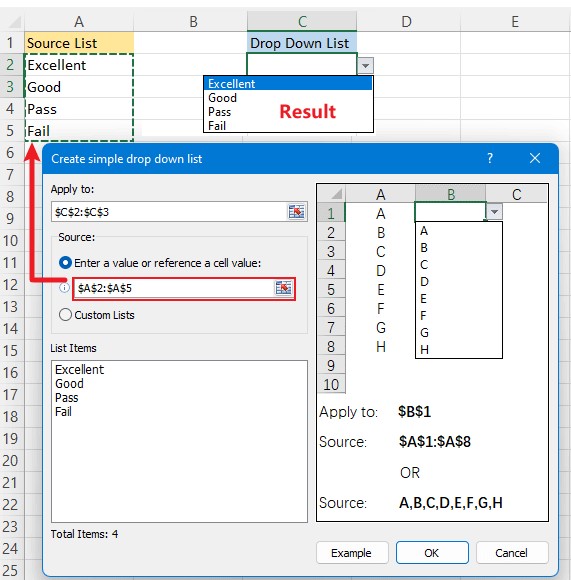
  • في خانة المصدر (Source) حدد نطاق الخلايا الذي يحتوي على عناصر القائمة، أو اكتب العناصر مباشرةً مع الفصل بينها بفاصلة.
  • اضغط على موافق (OK).

ستظهر الآن علامة سهم بجانب الخلية، وعند الضغط عليها ستظهر العناصر التي تم إدخالها ليتمكن المستخدم من اختيار أحدها بسهولة.

تُعد القوائم المنسدلة (Drop-Down Lists) من الأدوات المهمة والمفيدة في برنامج Microsoft Excel، خاصةً عند مشاركة المصنفات مع الآخرين أو عند الحاجة إلى تنظيم البيانات وتقليل الأخطاء الناتجة عن الإدخال اليدوي. فهي تتيح للمستخدم اختيار قيمة محددة من قائمة معدة مسبقًا، مما يضمن توحيد البيانات وسهولة التعامل معها.

📌 أهمية القوائم المنسدلة تساعد القوائم المنسدلة على التحكم في مدخلات المستخدم، حيث تمنعه من إدخال بيانات غير صحيحة أو غير متوافقة مع القيم المسموح بها. كما تساهم في تسريع عملية إدخال البيانات وتحسين دقة المعلومات داخل الجداول وقواعد البيانات.
اختار من القائمه

اختار من القائمه

طريقة أخرى للمستخدم - أيسر وأسهل - كيفية إنشاء قائمة منسدلة

يتم إنشاء القوائم المنسدلة باستخدام أداة التحقق من صحة البيانات (Data Validation) الموجودة ضمن تبويب البيانات (Data). ويمكن للمستخدم تحديد مجموعة من القيم أو ربط القائمة بنطاق معين من الخلايا ليتم عرض هذه القيم داخل القائمة المنسدلة.

تخصيص إعدادات القوائم المنسدلة

يوفر Excel العديد من الخيارات لتخصيص القوائم المنسدلة، مثل:

  • تحديد مصدر البيانات الخاصة بالقائمة.
  • إضافة رسالة إرشادية تظهر عند تحديد الخلية.
  • إظهار رسالة تنبيه عند إدخال قيمة غير مسموح بها.
  • السماح أو منع القيم الفارغة.
  • تعديل أو تحديث عناصر القائمة بسهولة.
صورة توضيحية لإعدادات القوائم

صورة توضيحية لإعدادات القوائم

حماية خيارات القائمة

يمكن حماية القوائم المنسدلة لمنع المستخدمين من تعديل عناصرها أو تغيير الإعدادات الخاصة بها، وذلك من خلال حماية ورقة العمل أو إخفاء نطاق البيانات المستخدم كمصدر للقائمة. ويساعد ذلك في الحفاظ على سلامة البيانات ومنع التعديلات غير المقصودة.

رسائل التنبيه والإرشاد

يسمح Excel بإظهار رسائل مخصصة لإرشاد المستخدم أثناء إدخال البيانات، بالإضافة إلى رسائل تنبيه تظهر عند محاولة إدخال قيمة غير موجودة ضمن القائمة. وتساهم هذه الرسائل في تقليل الأخطاء وتحسين تجربة استخدام المصنف.

💡 معلومة تعتبر القوائم المنسدلة من الأدوات الفعالة في برنامج Excel، حيث تساعد على تنظيم البيانات والتحكم في مدخلات المستخدم، مما يؤدي إلى زيادة دقة المعلومات وسهولة إدارتها. ولهذا تُستخدم على نطاق واسع في النماذج، وقواعد البيانات، والجداول التي يتم مشاركتها بين عدة مستخدمين.

جميل ان تكن معنا في موقع اكسيل للحلول البرمجية والاجمل انك عضو هنا معنا.

نتشرف بك نسعد بتواجدك نتمني لك ان تجد كل ما تبحث عنه .

التعليقات (0)
لا توجد تعليقات بعد، كن أول من يعلق!